
المقدمة
دوران الشاشة هو ميزة تتيح لك عرض الهاتف بالتبديل بين وضع العمودي ووضع العرض الأفقي بناءً على كيفية حمل الجهاز. بينما يمكن أن يكون هذا مفيدًا، هناك أوقات يمكن أن يكون فيها دوران الشاشة تلقائيًا مزعجًا. سواء كنت مستلقياً في السرير وانت تقرأ مقالاً أو تشاهد فيديو، يمكن أن يفسد دوران الشاشة غير المقصود تجربتك. في هذا الدليل، سنوضح لك كيفية إيقاف دوران الشاشة على كلا الهاتفين Android و iPhone، مما يضمن لك السيطرة الكاملة على توجه شاشة جهازك.
فهم دوران الشاشة
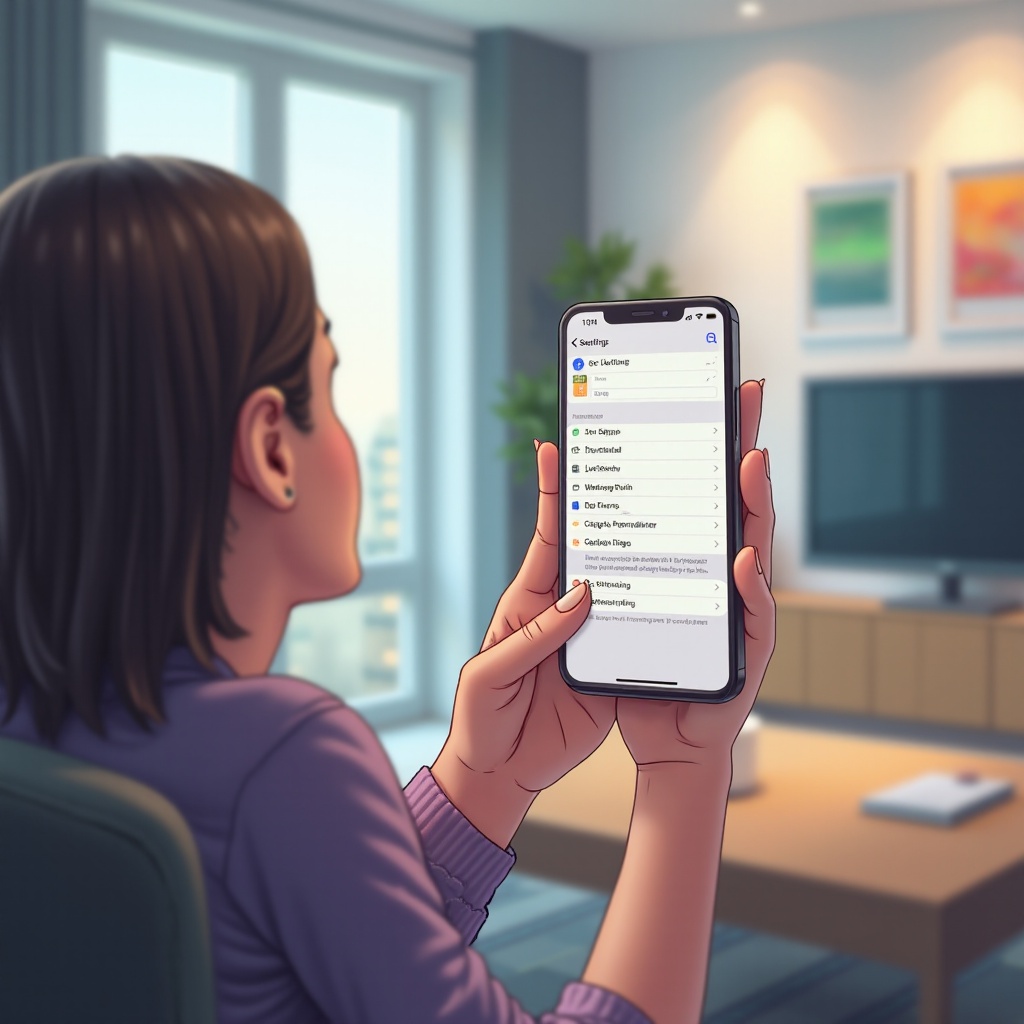
يقوم دوران الشاشة باستخدام مقياس التسارع المدمج في الهاتف لتحديد توجه الجهاز وبالتالي دوران الشاشة وفقاً لذلك. هذه الميزة رائعة لعرض المحتوى بتنسيق واسع مثل الفيديوهات والمواقع الإلكترونية في وضع الشاشة الأفقية. ومع ذلك، يمكن أن يصبح الأمر مزعجًا إذا دارت الشاشة بشكل غير متوقع. بفهم كيفية عمل دوران الشاشة، يمكنك إدارة ذلك بشكل أفضل وتعديل الإعدادات حسب احتياجاتك. الآن، لنغوص في الخطوات المحددة لوقف دوران الشاشة على هواتف Android و iPhone.
إيقاف دوران الشاشة على هواتف Android
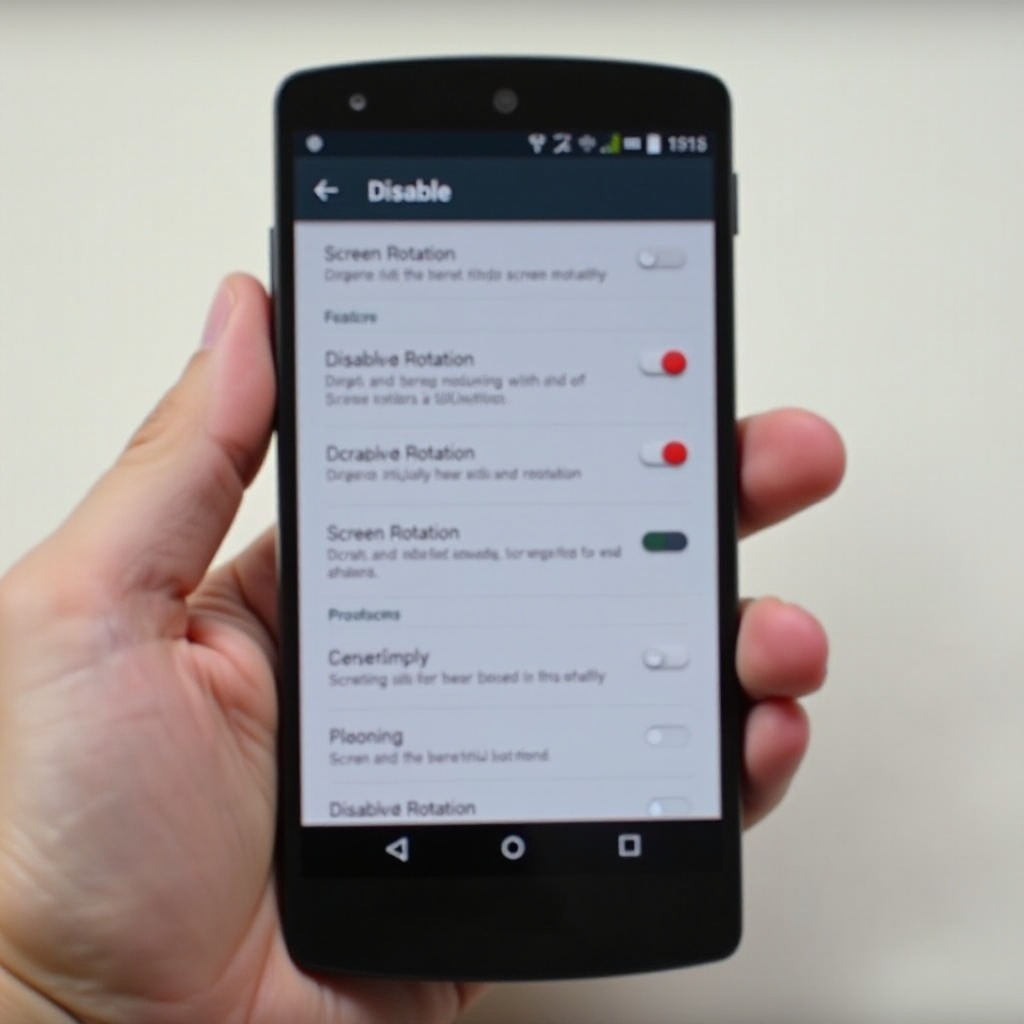
عندما يتعلق الأمر بهواتف Android، هناك عدة طرق لإيقاف دوران الشاشة. دعونا نستكشف الطرق المتاحة لتعطيل هذه الميزة بفعالية.
تعطيل الدوران التلقائي من إعدادات سريعة
واحدة من أسهل الطرق لإيقاف دوران الشاشة على هاتف Android هي تعطيل ميزة الدوران التلقائي من لوحة إعدادات سريعة:
- اسحب لأسفل من أعلى الشاشة لفتح قائمة إعدادات سريعة.
- ابحث عن رمز ‘التدوير التلقائي’، الذي يتم تمثيله عادة بسهم دوار.
- اضغط على رمز ‘التدوير التلقائي’ لإيقافه. يجب أن ترى الرمز يتغير إلى رمز القفل أو فقط يتحول إلى اللون الرمادي، مما يشير إلى أن التدوير التلقائي معطل.
استخدام إعدادات إمكانية الوصول
إذا لم تعمل طريقة إعدادات سريعة، يمكنك ضبط إعدادات دوران الشاشة عبر قائمة إمكانية الوصول:
- افتح تطبيق الإعدادات.
- قم بالتمرير لأسفل واضغط على ‘إمكانية الوصول’.
- ابحث عن خيار ‘الشاشة الدوارة تلقائياً’ وقم بإيقاف تشغيله.
تقدم هذه الطريقة حلاً أكثر ديمومة عبر التحديثات المختلفة وتغييرات الإعدادات.
إعدادات خاصة للتطبيق لدوران الشاشة
بعض التطبيقات لديها إعداداتها الخاصة لدوران الشاشة. إذا كنت تريد تخصيص التطبيقات التي يمكنها تدوير الشاشة، يمكنك القيام بذلك بتعديل إعداداتها الخاصة:
- افتح التطبيق الذي تريد ضبطه.
- ابحث عن قائمة إعدادات التطبيق (عادة ما يتم تمثيلها بأيقونة الترس).
- ابحث عن خيار دوران الشاشة أو التوجه داخل إعدادات التطبيق.
- عدل الإعدادات كما هو مطلوب للحفاظ على التوجه المفضل لديك.
إيقاف دوران الشاشة على هواتف iPhone
يمكن لمستخدمي iPhone أيضا التحكم في توجه الشاشة بفعالية. هناك عدة طرق يمكنك من خلالها إيقاف دوران الشاشة حسب راحتك.
إيقاف التدوير التلقائي باستخدام مركز التحكم
يمكنك بسهولة إدارة إعدادات دوران الشاشة عبر مركز التحكم:
- اسحب لأسفل من الزاوية العلوية اليمنى من الشاشة (أو اسحب لأعلى من الأسفل في الطرازات القديمة).
- ابحث عن رمز القفل مع سهم دائري حوله.
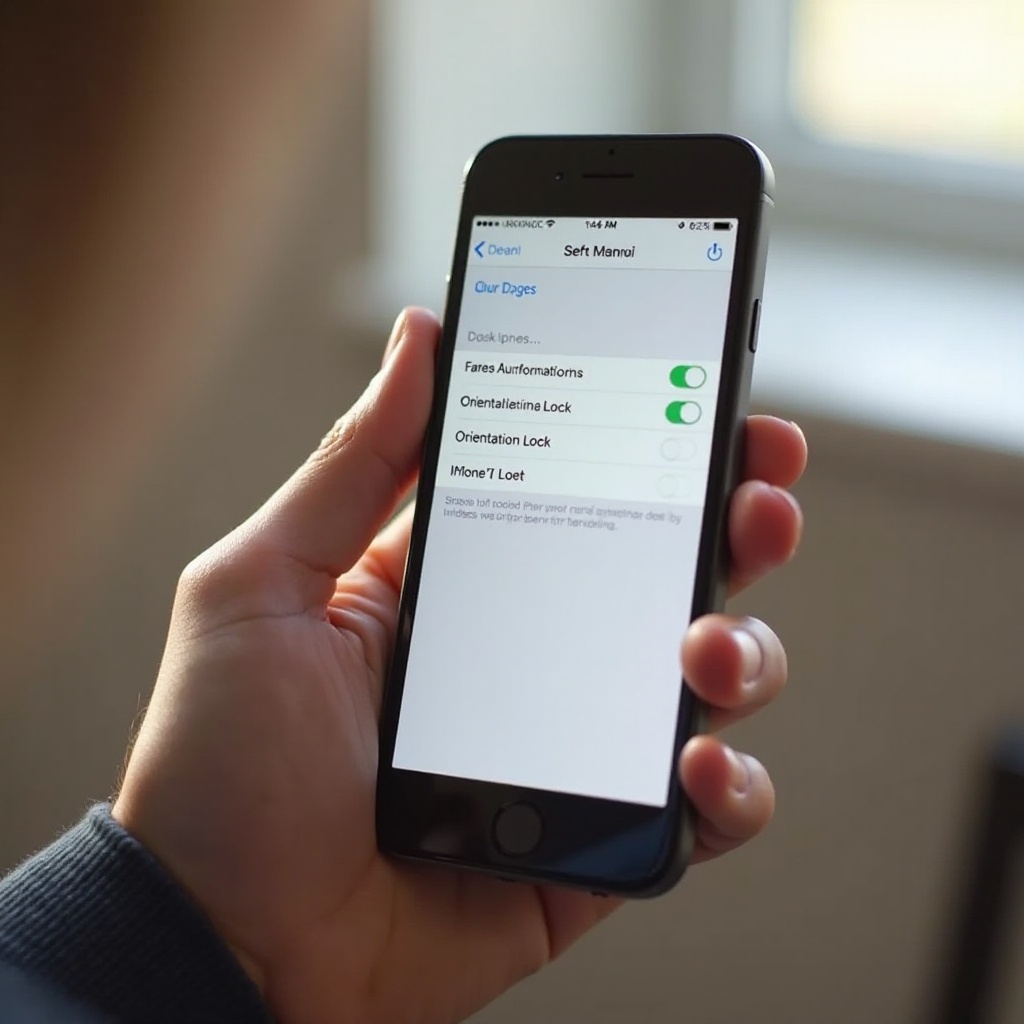
- اضغط على رمز القفل لتمكين ‘قفل التوجه’. عندما يتم تمكينه، يظهر الرمز مضاءً مما يشير إلى أن التدوير التلقائي معطل.
استخدام قفل التوجه في الإعدادات
كطريقة بديلة، يمكنك تعطيل دوران الشاشة باستخدام تطبيق الإعدادات:
- افتح تطبيق الإعدادات.
- اضغط على ‘عام’.
- اضغط على ‘إمكانية الوصول’.
- انتقل إلى قسم ‘الوصول الموجه’ وقم بتشغيله.
- قم بتعيين رمز مرور للتحكم في إعدادات دوران الشاشة.
- مع تمكين الوصول الموجه، افتح التطبيق الذي تريد قفله في التوجه.
- انقر ثلاث مرات على زر الصفحة الرئيسية (أو الزر الجانبي في الطرازات الأحدث) لبدء الوصول الموجه وقفل دوران الشاشة.
إعدادات خاصة للتطبيق لدوران الشاشة
إذا كنت بحاجة إلى قفل التوجه الخاص بالشاشة لتطبيقات محددة:
- افتح التطبيق.
- ابحث عن الإعدادات أو التفضيلات داخل التطبيق.
- قم بتعديل إعدادات دوران الشاشة حسب تفضيلك.
نصائح وحيل
لأولئك الذين يبحثون عن تخصيص إضافي لإعدادات دوران الشاشة، هناك عدة نصائح وحيل إضافية تستحق النظر.
استكشاف المشكلات الشائعة
إذا استمرت الشاشة في الدوران على الرغم من اتباع هذه الخطوات، قد تواجه بعض المشكلات الشائعة:
- تحديثات البرمجيات: تأكد من أن جهازك يعمل على أحدث إصدار من البرمجيات.
- مشكلات التطبيقات: أعد تشغيل التطبيق أو جهازك إذا استمر دوران الشاشة.
- معايرة المستشعر: في بعض الأحيان، يمكن أن تحل معايرة مستشعرات هاتفك مشاكل الدوران.
تخصيص إعدادات الدوران لتطبيقات مختلفة
لتجربة أكثر تفصيلاً، فكر في استخدام تطبيقات تسمح بتخصيص دوران الشاشة. يمكن للتطبيقات الخارجية تقديم تحكم أكثر تقدماً على توجه الشاشة لتطبيقات ونشاطات مختلفة. تحقق من إعدادات تطبيقاتك المفضلة لرؤية الخيارات المتاحة.
الخاتمة
يضمن تعطيل دوران الشاشة على هاتفك تجربة أكثر استقرارًا وسهولة في الاستخدام. سواء كنت تستخدم هاتف Android أو iPhone، فإن الخطوات الموضحة في هذا الدليل ستساعدك في التحكم في توجه الشاشة بفعالية. يهدف هذا الدليل إلى تحسين استخدامك العام للجهاز عن طريق تقليل دوران الشاشة غير المرغوب فيه.
الأسئلة الشائعة
لماذا تدور شاشة هاتفي حتى عند إيقاف التدوير التلقائي؟
إذا كانت شاشة هاتفك تدور حتى عند إيقاف التدوير التلقائي، فقد يكون ذلك بسبب تطبيق معين يتجاوز إعدادات النظام، خلل برمجي، أو عطل في المستشعر. قم بإعادة تشغيل هاتفك أو قم بتحديث التطبيقات المتأثرة لحل المشكلة.
كيف يمكنني منع الشاشة من الدوران لتطبيقات معينة؟
يمكنك إيقاف دوران الشاشة لتطبيقات معينة عن طريق تعديل إعدادات التطبيق أو استخدام تطبيقات طرف ثالث مصممة للتحكم في اتجاه الشاشة. انتقل إلى إعدادات التطبيق المحدد وابحث عن خيارات متعلقة باتجاه الشاشة.
هل هناك أي تطبيقات طرف ثالث للتحكم في دوران الشاشة بشكل أفضل؟
نعم، هناك العديد من تطبيقات الطرف الثالث التي توفر تحكمًا معززًا في دوران الشاشة. تطبيقات مثل ‘Rotation Control’ لنظام Android أو ‘Orientation Control’ لأجهزة iPhone تقدم ميزات متقدمة لتخصيص إعدادات اتجاه الشاشة على أساس كل تطبيق.