
Introduzione
Il MacBook è un simbolo di armonia tra design raffinato e tecnologia di visualizzazione impressionante, offrendo un’esperienza visiva coinvolgente a milioni di persone. Centrale in questa esperienza è la scelta del profilo colore, che determina come i colori appaiono e interagiscono sul tuo schermo. Che tu sia un professionista creativo o un utente quotidiano, selezionare il profilo colore appropriato può influenzare profondamente le tue attività. Dalla navigazione web all’editing fotografico dettagliato, ogni profilo offre vantaggi unici. Qui esploriamo le sfumature dei profili colore del MacBook per aiutarti a prendere una decisione informata su quale sia il più adatto alle tue esigenze.

Comprendere i Profili Colore del MacBook
I profili colore fungono da ponte essenziale tra il tuo MacBook e il mondo visivo, garantendo coerenza e precisione cromatica su diversi dispositivi e piattaforme. Fondamentalmente, un profilo colore è costituito da dati che determinano come i colori appaiono sul tuo MacBook, integrandosi perfettamente con macOS per offrire un’esperienza uniforme indipendentemente dal mezzo di visualizzazione. Apple ha sviluppato una gamma di profili colore per soddisfare diverse esigenze degli utenti, dall’uso generale a necessità professionali specifiche.
Analizzando questi profili, puoi sbloccare il potenziale del display del tuo MacBook, migliorando sia la precisione che la vivacità. Questa comprensione ti consente di selezionare le impostazioni ottimali per i tuoi progetti, facendo una differenza significativa nel mantenere l’integrità cromatica e garantendo una qualità visiva superiore.
Confronto Dettagliato dei Profili Colore del MacBook
Panoramica del Profili sRGB
sRGB rimane la scelta predefinita per molti, rinomato per la sua coerenza e compatibilità su piattaforme digitali. Ideale per applicazioni basate su web e uso generale, sRGB offre un’esperienza affidabile presentando colori che appaiono in modo coerente sulla maggior parte dei display. Tuttavia, il suo gamut limitato potrebbe essere insufficiente per l’editing fotografico professionale, dove è necessaria una riproduzione cromatica più ampia.
Passaggio alla Panoramica del Profili Adobe RGB
Per i professionisti della fotografia e del design che richiedono una gamma cromatica più ricca, il profilo Adobe RGB si distingue. Offre un gamut più ampio rispetto a sRGB, cruciale per garantire un’alta fedeltà cromatica nelle stampe e nei contenuti digitali dettagliati. Nonostante questo vantaggio, può a volte risultare in un display cromatico inaccurato su dispositivi non compatibili con Adobe RGB, enfatizzando la necessità di una calibrazione precisa.
Evidenziando La Panoramica del Profili Display P3
Come aggiunta più recente, il Display P3 colma il divario con un gamut esteso che supera sRGB, ora ampiamente adottato nei dispositivi Apple. Bilanciando le esigenze dei professionisti e di coloro che cercano una visualizzazione digitale coerente, è una scelta preferita tra video editor e graphic designer per la sua rappresentazione cromatica vivace su prodotti Apple.
Scegliere il Giusto Profilo Colore per l’Uso
Navigare nei Profili per i Designer
I professionisti del design oscillano spesso tra Adobe RGB e Display P3. Lo spettro ampio di Adobe RGB supporta il lavoro di stampa intensivo con alta precisione, mentre Display P3 offre coerenza digitale senza sacrificare la profondità richiesta per progetti di design impegnativi.
Uso Ottimale per Fotografi
I fotografi possono inclinarsi verso Adobe RGB per la sua gamma estesa, essenziale per l’editing di immagini ad alta risoluzione e per garantire stampe di qualità. Tuttavia, Display P3 offre una transizione senza interruzioni tra mezzi digitali e stampa, fornendo traduzioni cromatiche affidabili su diversi dispositivi.
Utenti Quotidiani e le Loro Scelte
L’utente medio troverà soddisfazione in sRGB, allineando la maggior parte del contenuto online con display consumer generali. Ciò garantisce un’esperienza visiva uniforme e affidabile sul web e su vari dispositivi.
La chiave sta nell’identificare accuratamente le tue esigenze e come un particolare profilo colore possa migliorare il tuo lavoro, permettendoti di sfruttare appieno il potenziale di visualizzazione del tuo MacBook.
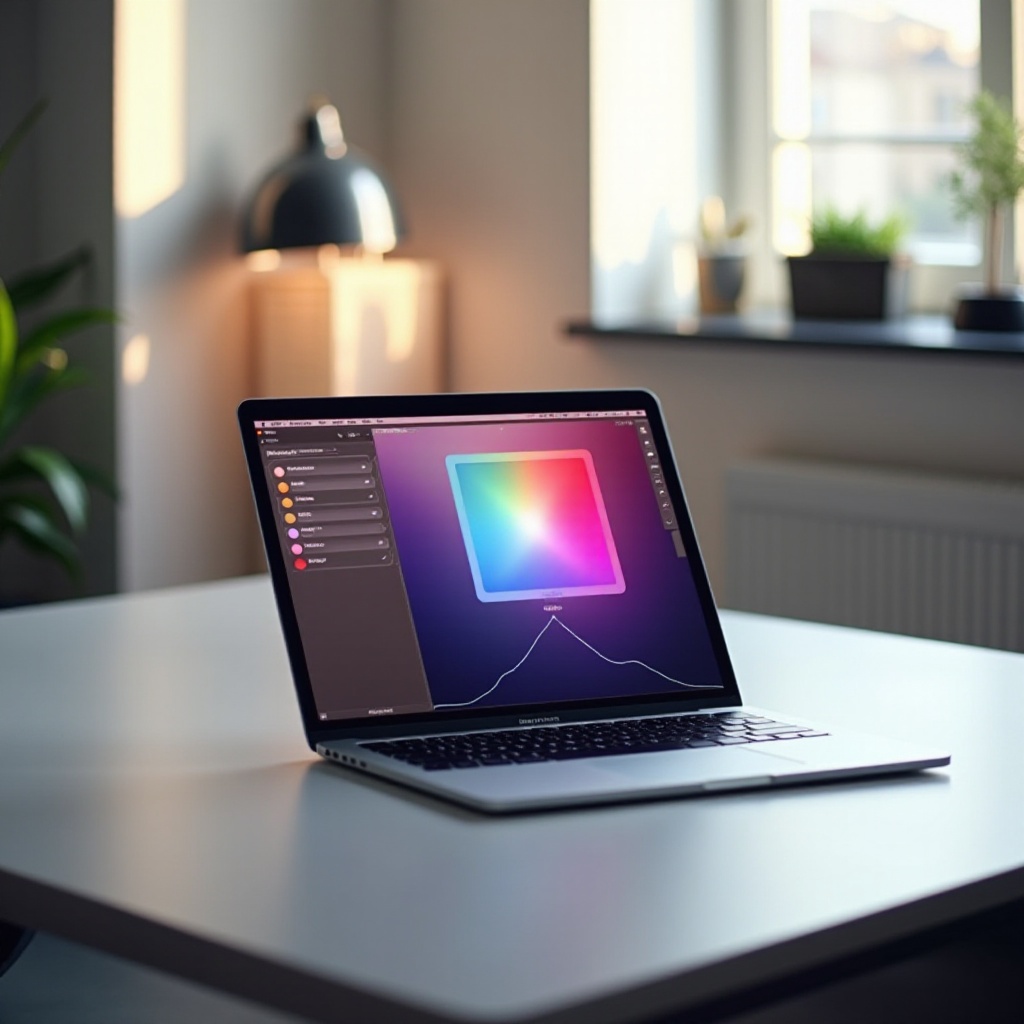
Come Cambiare e Personalizzare i Profili Colore sul Tuo MacBook
Regolare i Profili tramite Preferenze di Sistema
Per cambiare il profilo colore del tuo MacBook:
- Fai clic sul logo Apple nell’angolo in alto a sinistra.
- Vai a ‘Preferenze di Sistema’.
- Seleziona ‘Monitor’ e poi la scheda ‘Colore’ per scegliere i profili disponibili.
Creare Profili Personalizzati
Per esigenze più specifiche, crea un profilo personalizzato:
- Apri l’utility ‘ColorSync’ all’interno delle Applicazioni.
- Modifica profili esistenti o sviluppane nuovi con impostazioni specifiche.
- Assicurati che le tue impostazioni personalizzate siano allineate con i requisiti del tuo progetto.
Consigli per Garantire l’Accuratezza dei Colori
Mantenere l’accuratezza dei colori è fondamentale per l’integrità visiva:
- Usa regolarmente lo strumento di calibrazione integrato in ‘Preferenze di Sistema’.
- Utilizza calibratori professionali per regolazioni dettagliate.
- Mantieni una luce costante per prevenire spostamenti cromatici imprevisti.
Applicazioni Pratiche e Raccomandazioni
Ottimizzare il profilo colore del tuo MacBook può migliorare drasticamente la qualità dei tuoi progetti visivi, particolarmente nei campi che richiedono precisione nella resa dei colori, come design, fotografia e produzione video. Controllare e convalidare regolarmente le impostazioni del profilo assicura che il tuo lavoro rifletta il suo vero valore artistico.
Conclusione
Comprendere e selezionare il giusto profilo colore è fondamentale per sfruttare appieno il potenziale di visualizzazione del tuo MacBook. Con opzioni come sRGB, Adobe RGB e Display P3, c’è un profilo che si adatta a ogni esigenza professionale e preferenza personale. Facendo una scelta informata, potenzi le tue attività creative e funzionali, garantendo che il tuo MacBook visualizzi tutto con una precisione e un’attrattiva vivide.
Domande frequenti
Con quale frequenza devo ricalibrare lo schermo del mio MacBook?
Ricalibrare lo schermo ogni pochi mesi o ogni volta che noti un cambiamento nella fedeltà del colore per mantenere coerenza e accuratezza.
Posso utilizzare strumenti di terze parti per regolare i profili colore?
Sì, esistono strumenti di calibrazione di terze parti per la regolazione fine dei profili, offrendo una precisione maggiore rispetto alle funzionalità standard del MacBook.
Quale profilo è migliore per il montaggio video?
Display P3 è spesso la scelta preferita per il montaggio video, offrendo una gamma di colori espansa che è fondamentale per un display video vibrante e accurato.