
Introdução
Os dispositivos Apple são conhecidos por sua integração perfeita, criando um ecossistema onde iPhones, iPads e Macs se sincronizam sem esforço. Esta integração garante continuidade entre dispositivos, seja você mudando de tela ou compartilhando arquivos facilmente. No entanto, pode haver situações em que desvincular pode ser mais benéfico do que manter a sincronicidade constante. Talvez você esteja buscando mais controle sobre o que é compartilhado entre seu iPhone e iPad, ou você precisa separar dados de trabalho de arquivos pessoais. Este guia o guiará através dos passos simples para desvincular seus dispositivos enquanto mantém confiança na segurança dos seus dados.

Compreendendo a Sincronização: O Básico
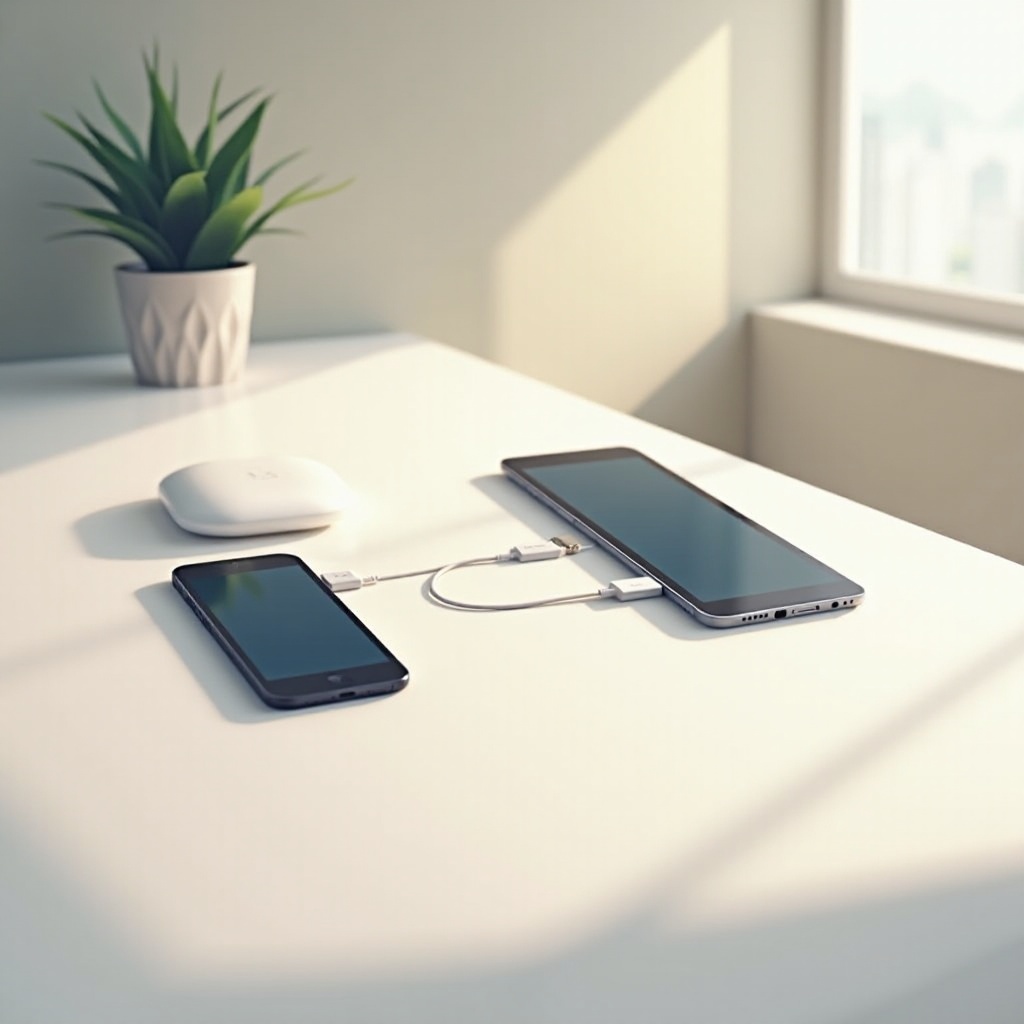
Sincronização refere-se ao processo de compartilhamento de informações e dados entre dispositivos para garantir que eles reflitam as mesmas configurações, arquivos e preferências. Otimizada para conveniência, a Apple usa o iCloud e o iTunes para oferecer serviços de sincronização perfeita. Isso significa que elementos como contatos, fotos, músicas e aplicativos, entre outros, podem ser compartilhados entre seu iPhone e iPad. Mas, embora a sincronização eleve inegavelmente a experiência interconectada do usuário, há certos cenários onde desvincular é mais prático. Compreender como a sincronização opera pode ajudá-lo a tomar decisões informadas sobre como gerenciar seus dispositivos.
Razões para Desvincular Seus Dispositivos
Há várias razões convincentes pelas quais você pode considerar desvincular seu iPhone e iPad. Preocupações com a privacidade estão à frente; talvez você não queira que fotos pessoais apareçam automaticamente em um iPad compartilhado pela família. A gestão de dados é outro aspecto crucial, pois sincronizar arquivos de mídia como música e vídeos pode consumir rapidamente um armazenamento valioso do dispositivo. Além disso, separar dispositivos de trabalho e pessoais permite aplicativos e configurações personalizadas, prevenindo distrações desnecessárias ao focar em tarefas profissionais. Compreender suas próprias necessidades e considerações ajudará a decidir se desvincular é uma ação adequada para você.
Guia Passo a Passo para Desvincular Seu iPhone e iPad
Depois de decidir desvincular seus dispositivos, os seguintes passos garantem uma transição suave:
Usando Configurações do iCloud
- No seu iPhone, vá para Configurações e toque em seu nome no topo.
- Selecione iCloud.
- Desative os botões para os aplicativos que você não deseja sincronizar, como Fotos, Contatos e Calendários.
- Repita o mesmo processo no seu iPad.
Desvinculando via iTunes
Embora o iTunes não seja tão usado como antes, ainda é uma ferramenta vital para alguns:
- Conecte seu iPhone ao seu computador e abra o iTunes.
- Clique no ícone do dispositivo e toque em Resumo.
- Role até a seção Opções e desmarque os itens sob Sincronizar com este iPhone via Wi-Fi.
- Desconecte seu iPhone e repita o processo com seu iPad.
Gerenciando Configurações de Sincronização de Aplicativos
Para desvincular aplicativos específicos, siga estas etapas:
- Abra Configurações no seu iPhone, vá para App Store.
- Desative Downloads de Aplicativos e Livros se desejar impedir que novas compras no seu iPhone sejam automaticamente baixadas para o seu iPad.
- Vá através de cada aplicativo individualmente e ajuste as configurações de sincronização específicas.
Dicas para Personalizar a Experiência do Seu Dispositivo
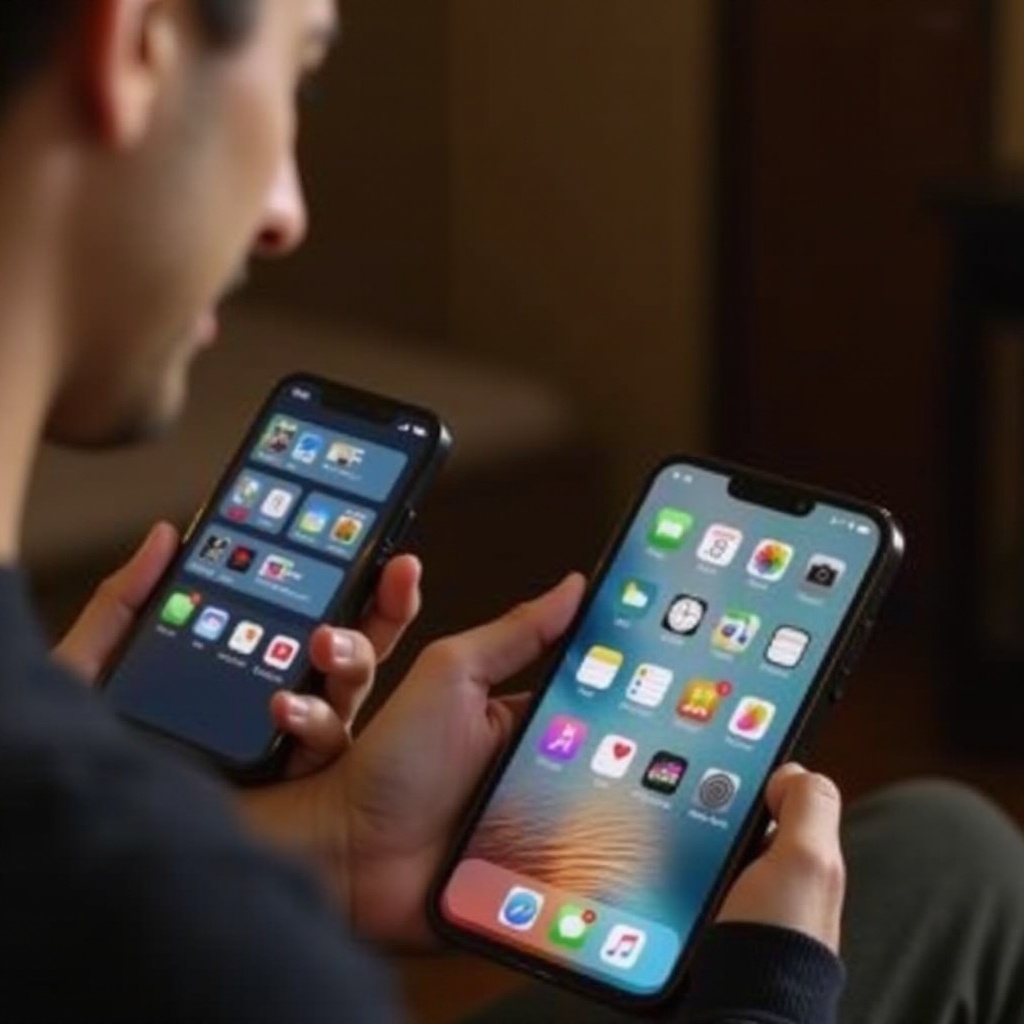
Após desvincular seus dispositivos, aproveite a liberdade para personalizar cada um às suas preferências individuais. Comece personalizando o layout da sua tela inicial para usos específicos; organize aplicativos em pastas para viagem, trabalho ou entretenimento. Use diferentes papéis de parede para distinguir os estados de ânimo ou funções do dispositivo. Além disso, ajuste suas configurações de notificação para garantir que seu iPhone e iPad alertem você de forma diferente, minimizando assim distrações ao longo do dia.
Resolvendo Problemas Comuns de Desvinculação
Às vezes, os dispositivos podem ainda sincronizar certos dados ou configurações mesmo após seguir os passos acima. Se você encontrar isso, comece reiniciando ambos os dispositivos para atualizar as conexões. Se os problemas persistirem, assegure-se de que ambos os dispositivos estejam atualizados para as versões mais recentes do iOS, pois softwares desatualizados podem interferir nos ajustes. Caso ainda enfrente problemas de sincronização, considere sair e entrar novamente no seu ID Apple, pois isso pode redefinir configurações persistentes.
Explorando Alternativas à Sincronização de Dispositivos
Se desvincular provar-se inconveniente, há vários caminhos alternativos que você pode seguir. Por exemplo, usar IDs Apple diferentes para cada dispositivo pode naturalmente separar dados enquanto retém alguns benefícios de sincronização. Alternativamente, crie um grupo de compartilhamento familiar para compartilhar compras selecionadas sem envolver sincronização abrangente de dados. Tais soluções oferecem mais flexibilidade na gestão da sua vida digital sem comprometer a conveniência.
Conclusão
Compreender os pontos mais delicados da sincronização de dispositivos pode afetar significativamente sua privacidade e a experiência geral do usuário. Seja a necessidade por privacidade, gestão de dados ou simplesmente inclinação pessoal, desvincular seu iPhone e iPad é um processo totalmente direto. Ao seguir os passos detalhados acima, você pode garantir que seus dispositivos operem de uma maneira que seja mais benéfica às suas necessidades únicas.
Perguntas Frequentes
O que acontece com meus dados se eu desincronizar meus dispositivos?
Desincronizar interrompe a atualização contínua de dados entre dispositivos, mas não exclui o conteúdo existente. Você pode gerenciar e remover dados diretamente quando necessário.
Posso ressincronizar meus dispositivos após desincronizar?
Sim, você pode facilmente ressincronizar reativando as configurações de sincronização no iCloud ou reconectando através do iTunes.
Como posso garantir que meus dados estão salvos antes de desincronizar?
Sempre faça um backup manual via iCloud ou iTunes antes de fazer alterações significativas para garantir a segurança dos dados e a possibilidade de recuperação em caso de problemas.