
บทนำ
ปัญหาไมโครโฟนใน iPhone ของคุณสามารถน่ารำคาญ โดยเฉพาะเมื่อมันขัดขวางการโทรศัพท์หรือการบันทึกเสียงสำคัญ แต่การแก้ไขปัญหาเหล่านี้มักง่ายกว่าที่คุณคิด การเข้าใจสาเหตุที่อาจเกิดขึ้นสามารถทำให้กระบวนการแก้ปัญหามีประสิทธิภาพมากขึ้น จากสิ่งกีดขวางภายนอกไปจนถึงความผิดปกติของซอฟต์แวร์และปัญหาฮาร์ดแวร์ หลายปัจจัยสามารถขัดขวางการทำงานของไมโครโฟนใน iPhone ของคุณ
คู่มือนี้แนะนำขั้นตอนต่างๆ ในการวินิจฉัยและแก้ปัญหาไมโครโฟนทั่วไป ไม่ว่าคุณจะเป็นมือใหม่หรือสะดวกสบายกับการแก้ไขทางเทคนิค แต่ละส่วนให้ไปในมาตรการที่ชัดเจนและสามารถทำได้เพื่อคืนค่าไมโครโฟนให้ทำงานอย่างมีประสิทธิภาพสูงสุด

ตรวจสอบสิ่งกีดขวางภายนอก
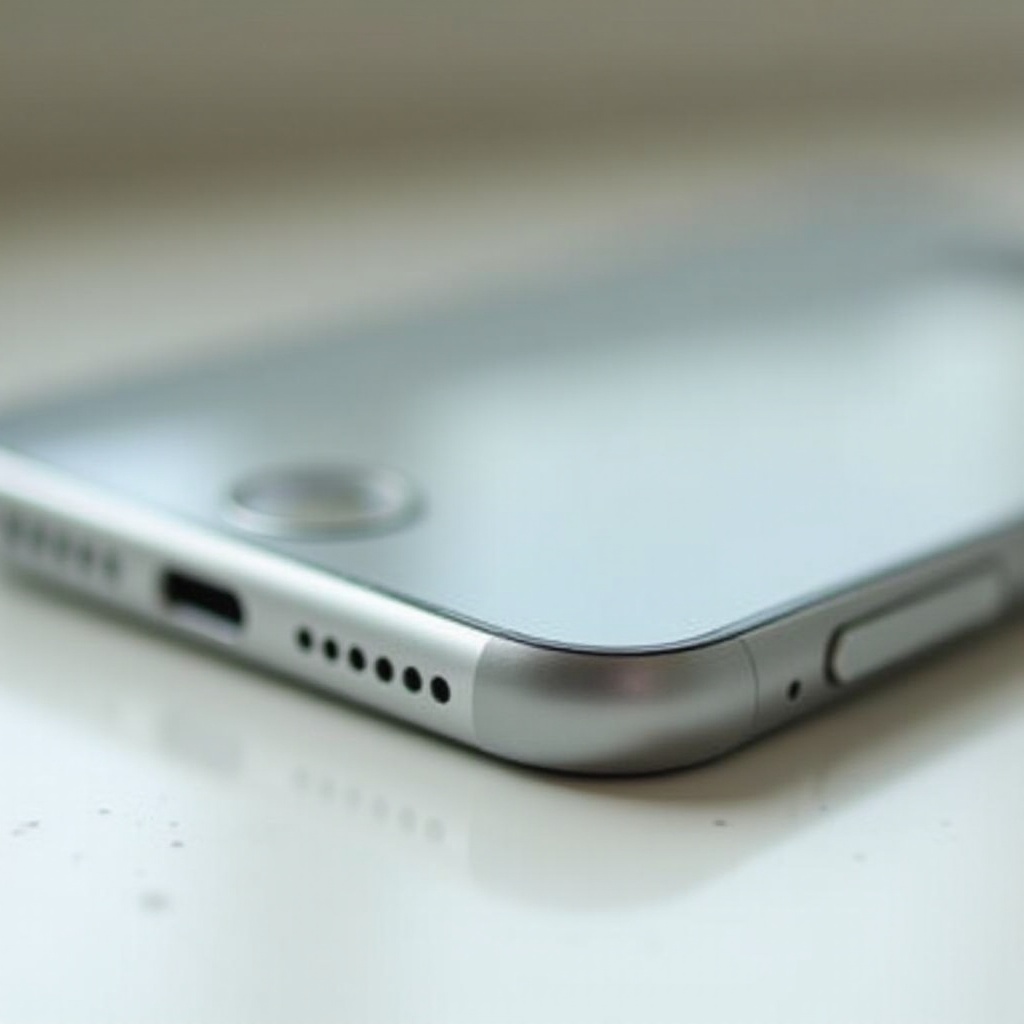
ก่อนที่จะเข้าสู่การแก้ปัญหาทางเทคนิคเพิ่มเติม ให้ตรวจสอบสิ่งกีดขวางภายนอกที่อาจบล็อกไมโครโฟน ฝุ่น, ดิน, หรือเคสที่ใส่ไม่ดีก็อาจทำให้เกิดปัญหาไมโครโฟนได้
- ถอดเคสและแผ่นกันกระแทก: เริ่มต้นด้วยการถอดเคสใน iPhone ของคุณ บางครั้งเคสอาจบล็อกไมโครโฟน ตรวจสอบว่าไมโครโฟนทำงานอย่างไรเมื่อไม่มีเคส
- ทำความสะอาดบริเวณไมโครโฟน: ใช้แปรงนุ่มแห้งหรือกระป๋องอากาศอัดเบา ๆ ทำความสะอาดช่องของไมโครโฟน ระวังไม่ให้ดันเศษใด ๆ เข้าไปในโทรศัพท์
- ตรวจสอบความเสียหายจากน้ำ: ตรวจสอบว่ามีสัญญาณของความชื้นหรือความเสียหายจากน้ำบ้างหรือไม่ แม้แต่ปริมาณน้อยของน้ำก็สามารถรบกวนการทำงานของไมโครโฟนได้
โดยการกำจัดปัจจัยภายนอกเหล่านี้ คุณอาจแก้ปัญหาได้อย่างรวดเร็วและไม่ยุ่งยากมากนัก
การแก้ปัญหาซอฟต์แวร์
หากการเอาสิ่งกีดขวางภายนอกไม่แก้ปัญหา ขั้นตอนต่อไปคือการตรวจสอบและแก้ไขปัญหาที่อาจเกิดจากซอฟต์แวร์ ปัญหาซอฟต์แวร์เป็นสาเหตุทั่วไปและการแก้ไขมักจะคืนค่าให้ไมโครโฟนทำงานเป็นปกติ
การรีสตาร์ท iPhone
การรีสตาร์ท iPhone ของคุณเป็นทางออกที่รวดเร็วและมีประสิทธิภาพในการแก้ไขความผิดปกติชั่วคราวของซอฟต์แวร์ รวมถึงปัญหาไมโครโฟน
- รีบูต iPhone ของคุณ: กดและถือปุ่ม Power จนกว่า Slider ‘slide to power off’ จะปรากฏขึ้น เลื่อนเพื่อปิด iPhone รอสักพักแล้วกดปุ่ม Power เพื่อเปิดอีกครั้ง
- การรีเซ็ตที่หนักแน่น: หากการรีสตาร์ทโทรศัพท์ไม่แก้ไขปัญหา คุณสามารถลองรีเซ็ตหนัก สำหรับ iPhone 8 และรุ่นถัดไป ให้กดและปล่อยปุ่ม Volume Up ไปก่อนและแล้วปุ่ม Volume Down สุดท้าย กดปุ่ม Power ค้างไว้จนกว่าโลโก้ Apple จะปรากฏขึ้น
การอัปเดตเวอร์ชั่น iOS
การรักษาซอฟต์แวร์ iOS ของคุณให้เป็นเวอร์ชั่นล่าสุดเป็นสิ่งสำคัญสำหรับการทำงานที่ถูกต้องของอุปกรณ์ของคุณ รวมถึงไมโครโฟน
- อัปเดต iOS ของคุณ:
- เปิด การตั้งค่า.
- ไปที่ ทั่วไป.
- กด อัปเดตซอฟต์แวร์.
- หากมีอัปเดตให้กด ดาวน์โหลดและติดตั้ง.
รีเซ็ตการตั้งค่าโดยไม่สูญเสียข้อมูล
หากปัญหายังคงอยู่ ลองรีเซ็ตการตั้งค่า iPhone ของคุณ แต่นี้จะไม่ลบข้อมูลใด ๆ ของคุณ แต่จะรีเซ็ตการตั้งค่าเช่นการกำหนดค่าเครือข่ายและการตั้งค่าส่วนตัว
- รีเซ็ตการตั้งค่าทั้งหมด:
- ไปที่ การตั้งค่า.
- กด ทั่วไป.
- เลือก รีเซ็ต.
- เลือก รีเซ็ตการตั้งค่าทั้งหมด และยืนยันการเลือกของคุณ
การรีเซ็ตการตั้งค่าสามารถแก้ไขการกำหนดค่าผิดที่อาจจะขัดขวางการทำงานของไมโครโฟนได้
การแก้ปัญหาฮาร์ดแวร์
เมื่อการแก้ปัญหาซอฟต์แวร์ไม่ทำงาน ปัญหาอาจเกิดจากฮาร์ดแวร์ ปฏิบัติตามขั้นตอนการตรวจสอบฮาร์ดแวร์เพื่อระบุและแก้ไขปัญหาเหล่านี้
การตรวจสอบความเสียหายทางกายภาพ
ความเสียหายทางกายภาพเป็นปัญหาธรรมดาและมักจะสามารถวินิจฉัยได้อย่างตรงไปตรงมา
- ตรวจ iPhone สำหรับความเสียหายภายนอก: มองหาความเสียหายที่มองเห็นได้รอบ ๆ บริเวณไมโครโฟน เช่น รอยแตกหรือรอยกระแทก หาก iPhone ของคุณตกหรือโดนแรงกระแทก อาจทำให้ส่วนประกอบภายในถูกทำลาย
- ตรวจพอร์ตหูฟัง: บางครั้ง เศษหรือความเสียหายภายในพอร์ตหูฟังอาจหลอกให้ iPhone คิดว่ามีหูฟังเสียบอยู่ ทำให้ไมโครโฟนภายในเงียบ
การตรวจสอบส่วนประกอบภายใน (สำหรับผู้ใช้ที่มีความชำนาญ)
สำหรับผู้ที่มีความสะดวกสบายกับงานเทคนิคที่ลึกลงไป การตรวจสอบส่วนประกอบภายในของ iPhone อาจเป็นขั้นตอนถัดไป อย่างไรก็ตาม สิ่งนี้ควรทำด้วยความระมัดระวัง
- เปิด iPhone ด้วยความระมัดระวัง: ใช้ชุดอุปกรณ์พิเศษ เพื่อถอดสกรูและเปิดอุปกรณ์ ปฏิบัติตามคู่มือที่ละเอียดที่เฉพาะสำหรับรุ่น iPhone ของคุณ
- ตรวจสอบไมโครโฟนและหัวต่อที่เกี่ยวข้อง: มองหาการเชื่อมต่อที่หลวม ๆ หรือสัญญาณความเสียหายภายในโทรศัพท์ การเชื่อมต่อใหม่อย่างอ่อนโยนอาจจะแก้ปัญหาได้
- ขอความช่วยเหลือจากมืออาชีพถ้าจำเป็น: ถ้าการตรวจสอบภายในดูว่าท้าทายหรือคุณไม่แน่ใจ ให้พิจารณาปรึกษาสนับสนุน Apple หรือช่างเทคนิคมืออาชีพเพื่อขอความช่วยเหลือ
การแก้ปัญหาแอปที่ใช้บ่อย
บางครั้งปัญหาไมโครโฟนถูกจำกัดอยู่ในแอปเฉพาะแทนที่จะเป็นอุปกรณ์ทั้งหมด การแก้ปัญหาแอปเหล่านี้สามารถแก้ไขปัญหาไมโครโฟนได้
ตรวจสอบสิทธิ์ไมโครโฟนสำหรับแอปพลิเคชัน
ปัญหาเฉพาะแอปมักสามารถแก้ไขได้โดยการตรวจสอบสิทธิ์ไมโครโฟน
- ตรวจสอบสิทธิ์แอป:
- ไปที่ การตั้งค่า.
- เลือก ความเป็นส่วนตัว.
- แตะ ไมโครโฟน.
- ตรวจสอบว่าแอปที่มีปัญหามีสิทธิ์ที่จำเป็น
ทดสอบการทำงานของไมโครโฟนด้วย Voice Memos
เพื่อตรวจสอบเพิ่มเติม การทดสอบไมโครโฟนด้วยแอปในตัวอย่าง Voice Memos สามารถช่วยได้
- ใช้ Voice Memos เพื่อทดสอบไมโครโฟน:
- เปิดแอป Voice Memos.
- บันทึกบันทึกสั้น ๆ.
- เล่นบันทึกเพื่อตรวจสอบคุณภาพเสียงและระดับเสียง
ด้วยวิธีนี้ คุณสามารถระบุว่าปัญหาเป็นเฉพาะแอปหรือส่งผลกระทบต่ออุปกรณ์ทั้งหมด
บทสรุป
การแก้ไขไมโครโฟน iPhone อาจดูท้าทาย แต่ปฏิบัติตามขั้นตอนเหล่านี้จะช่วยให้คุณระบุและแก้ไขปัญหาได้ เริ่มต้นด้วยการตรวจสอบปัจจัยภายนอกและจากนั้นย้ายไปยังการแก้ปัญหาทางซอฟต์แวร์และฮาร์ดแวร์ตามความจำเป็น
โดยการปฏิบัติตามคู่มือนี้ทีละขั้นตอน คุณจะเพิ่มโอกาสในการแก้ไขปัญหาไมโครโฟนโดยไม่ต้องยุ่งยากหรือขอความช่วยเหลือมืออาชีพอย่างไม่จำเป็น
คำถามที่พบบ่อย
ทำไมไมโครโฟน iPhone ของฉันไม่ทำงานหลังจากอัปเดต?
การอัปเดตซอฟต์แวร์อาจทำให้เกิดบั๊กหรือเปลี่ยนแปลงการตั้งค่าที่มีผลต่อไมโครโฟน ลองรีสตาร์ท iPhone ของคุณ, อัปเดตเป็น iOS เวอร์ชั่นล่าสุด, หรือรีเซ็ตการตั้งค่าทั้งหมดเพื่อแก้ปัญหา
ฉันสามารถแก้ไขไมโครโฟน iPhone ได้เองโดยไม่ต้องการความช่วยเหลือจากผู้เชี่ยวชาญหรือไม่?
สามารถแก้ไขปัญหาไมโครโฟนหลายอย่างได้ที่บ้านตามคำแนะนำนี้ อย่างไรก็ตาม หากคุณพบความเสียหายทางกายภาพหรือปัญหาภายในที่สำคัญ ควรขอความช่วยเหลือจากผู้เชี่ยวชาญ
ฉันควรทำอย่างไรหากไมโครโฟน iPhone ของฉันเสียหายทางกายภาพ?
หากไมโครโฟน iPhone ของคุณมีสัญญาณการเสียหายทางกายภาพ คุณอาจต้องการการซ่อมแซมมืออาชีพหรือการเปลี่ยนชิ้นส่วน ติดต่อ Apple Support หรือผู้ให้บริการที่ได้รับอนุญาตเพื่อขอความช่วยเหลือ