
บทนำ
การปรับแต่งเสียงข้อความใน Android จะช่วยให้ประสบการณ์การใช้งานโทรศัพท์ของคุณมีความเป็นส่วนตัวและใช้งานได้มากขึ้น ด้วยการแตะเพียงไม่กี่ครั้ง คุณสามารถปรับแต่งการแจ้งเตือนเพื่อสร้างเสียงที่เป็นเอกลักษณ์สำหรับข้อความคู่มือนี้ครอบคลุมทุกสิ่งที่คุณจำเป็นต้องรู้ ตั้งแต่การเข้าใจการตั้งค่าการแจ้งเตือน ไปจนถึงการกำหนดเสียงสำหรับคนติดต่อเฉพาะเจาะจง

เข้าใจการตั้งค่าการแจ้งเตือนใน Android
ก่อนดำดิ่งสู่งานปรับแต่ง ต้องเข้าใจพื้นฐานของการตั้งค่าการแจ้งเตือนใน Android เสียก่อน การแจ้งเตือนจะแจ้งเตือนคุณเกี่ยวกับสายเรียกเข้า ข้อความ และอัปเดตอื่น ๆ พวกมันมาพร้อมกับเสียงที่ตั้งค่าไว้ แต่คุณสามารถเปลี่ยนเสียงเหล่านี้ตามความชอบของคุณ
เพื่อเริ่มต้น คุณควรรู้ว่าการตั้งค่าการแจ้งเตือนของคุณอยู่ที่ไหน โดยทั่วไปคุณสามารถหามันได้ในแอป ‘การตั้งค่า’ บนเครื่องของคุณ จากนั้นเลือก ‘เสียงและการสั่นสะเทือน’ แล้วต่อไปที่ ‘ขั้นสูง’ เพื่อเข้าถึงตัวเลือกที่เจาะจงมากขึ้น ที่นี่คุณสามารถควบคุมวิธีและเวลาที่คุณได้รับการแจ้งเตือนเกี่ยวกับสิ่งต่าง ๆ บนอุปกรณ์ของคุณ
การเข้าใจการตั้งค่าเหล่านี้สำคัญมากเพราะมันวางพื้นฐานสำหรับการปรับแต่ง การแจ้งเตือนสามารถปรับแต่งให้แตกต่างกันได้สำหรับแต่ละแอปซึ่งอนุญาตให้มีการปรับเปลี่ยนในระดับสูง
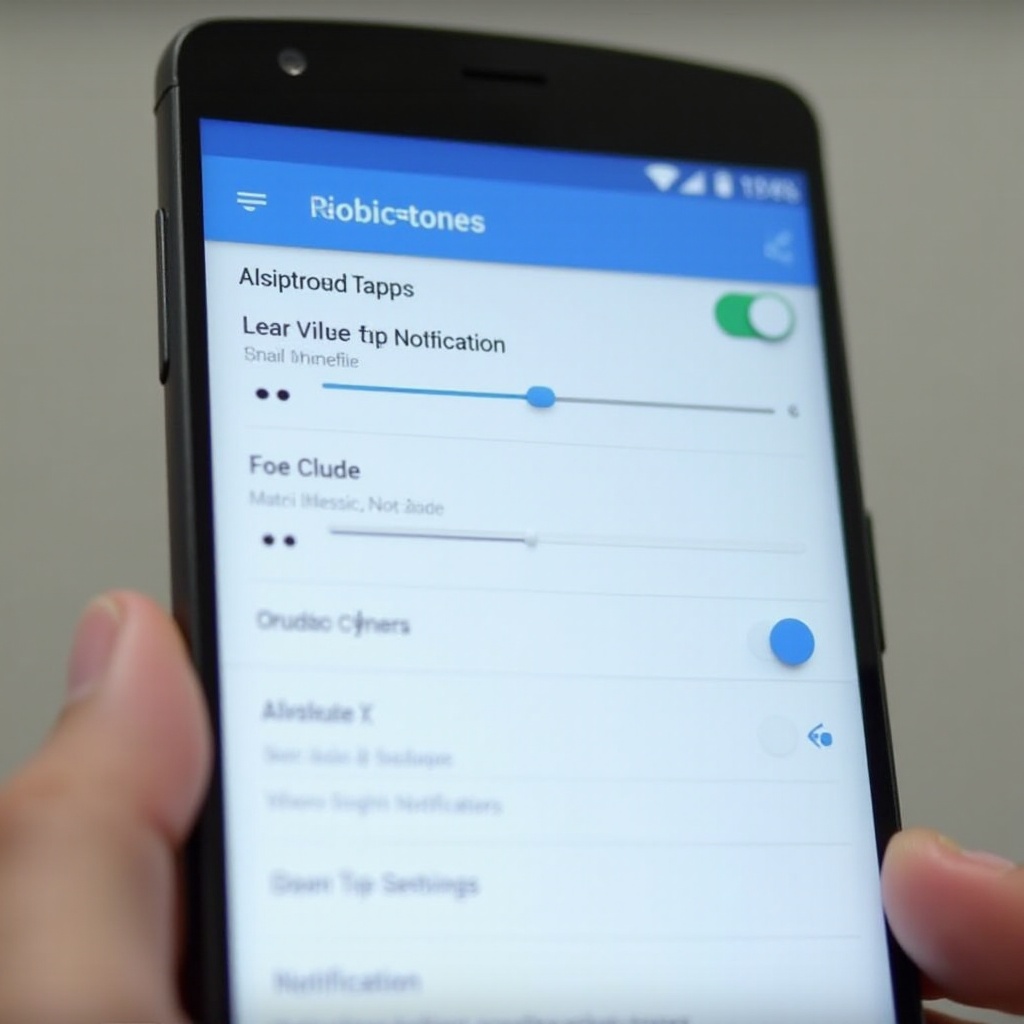
ขั้นตอนการปรับเสียงข้อความ
การปรับแต่งเสียงข้อความใน Android นั้นง่ายมาก เพียงทำตามขั้นตอนเหล่านี้เพื่อปรับแต่งได้เลย:
- เปิดแอปการตั้งค่า: แตะที่ไอคอนรูปเฟืองที่มีป้ายกำกับว่า ‘การตั้งค่า’ บนหน้าจอโฮมหรือที่เก็บแอป
- ไปที่การแจ้งเตือน: เลื่อนลงและเลือก ‘แอปและการแจ้งเตือน’
- เลือกข้อความ: ที่นี่ แตะที่ ‘ข้อความ’ เพื่อเข้าถึงการตั้งค่าการแจ้งเตือนของมัน
- เลือกหมวดหมู่การแจ้งเตือน: ภายใต้ ‘ข้อความ’ มองหา ‘การแจ้งเตือน’ แล้วแตะที่มัน
- เลือกตัวเลือกเสียงขั้นสูง: คุณอาจเห็นหมวดหมู่ต่าง ๆ เช่น ‘การแจ้งเตือนทั่วไป’ และ ‘ข้อความเข้า’ แตะที่ ‘ข้อความเข้า’
- เปลี่ยนเสียง: มองหาตัวเลือกที่มีป้ายกำกับว่า ‘เสียง’ แตะที่มัน และรายการเสียงการแจ้งเตือนที่มีอยู่จะปรากฏขึ้น เลือกอันที่คุณชอบ
- ยืนยันการเลือกของคุณ: เพียงแตะ ‘ตกลง’ หรือ ‘บันทึก’ เพื่อยืนยัน
ตอนนี้ทุกครั้งที่คุณได้รับข้อความเสียงจะเล่นเสียงที่คุณเลือก
การตั้งค่าเสียงการแจ้งเตือนสำหรับคนติดต่อเฉพาะเจาะจง
มันมีประโยชน์ในการตั้งค่าเสียงที่กำหนดเองสำหรับข้อความจากคนเฉพาะเจาะจง การปรับแต่งนี้ทำให้คุณรู้ว่าใครส่งข้อความถึงคุณโดยไม่ต้องดูโทรศัพท์
- เปิดแอปข้อความ: เปิดแอปที่คุณใช้ในการส่งข้อความ เช่น Google Messages
- เปิดการสนทนาของคนติดต่อ: เลือกสนทนาของคนติดต่อที่คุณต้องการตั้งค่าเสียงการแจ้งเตือนเฉพาะเจาะจง
- แตะเมนูสามจุด: อยู่ที่มุมบนขวาของหน้าจอ
- เลือก ‘รายละเอียด’: สิ่งนี้จะเปิดตัวเลือกเพิ่มเติมสำหรับคนติดต่อ
- เลือก ‘การแจ้งเตือน’: ที่นี่คุณสามารถปรับแต่งการตั้งค่าการแจ้งเตือน
- แตะที่ ‘เสียง’: เลือกเสียงที่กำหนดเองที่คุณต้องการใช้สำหรับคนติดต่อนี้
- ยืนยันการเลือกของคุณ: แตะ ‘ตกลง’ หรือ ‘บันทึก’ เพื่อปรับประบการเปลี่ยนแปลง
ตอนนี้คุณจะได้ยินเสียงเฉพาะเมื่อคนติดต่อนี้ส่งข้อความถึงคุณ
การใช้แอปของบุคคลที่สามสำหรับการปรับแต่งที่เพิ่มเติม
หากตัวเลือกมาตรฐานไม่น่าพอใจ แอปของบุคคลที่สามที่หลากหลายเสนอการปรับแต่งการแจ้งเตือนที่เพิ่มขึ้น นี่คือบางตัวเลือกยอดนิยม:
- Zedge: แอปนี้มีเสียงการแจ้งเตือน เสียงเรียกเข้า และวอลล์เปเปอร์หลากหลาย ดาวน์โหลดและติดตั้ง Zedge จาก Play Store เมื่อติดตั้งแล้วคุณสามารถค้นหาและใช้งานเสียงการแจ้งเตือนใหม่ได้อย่างง่ายดาย
- Ringtone Maker: แอปนี้ให้คุณสร้างเสียงเรียกเข้าจากเพลงโปรดของคุณ คุณสามารถตั้งค่าเสียงเหล่านี้สำหรับการแจ้งเตือนข้อความ
- Notific: แอปนี้ดีมากสำหรับมากกว่าแค่เสียง มันมีฟีเจอร์การจัดการการแจ้งเตือนที่ครบวงจรรวมทั้งการแจ้งเตือนแบบป๊อปอัพและตัวเลือกที่เน้นความเป็นส่วนตัว
ในการใช้แอปเหล่านี้ ทำตามคำแนะนำบนหน้าจอภายในแอป ซึ่งทั่วไปจะพาคุณผ่านกระบวนการของการเลือกหรือสร้างเสียงการแจ้งเตือนใหม่
แก้ไขปัญหาทั่วไป
แม้จะตั้งค่าเสียงการแจ้งเตือนที่กำหนดเองแล้ว คุณอาจเจอปัญหาบางอย่าง นี่คือวิธีแก้ไขปัญหาทั่วไป:
- เสียงการแจ้งเตือนไม่ทำงาน:
- แน่ใจว่าโทรศัพท์ของคุณไม่อยู่ในโหมดเงียบ
- ตรวจสอบระดับเสียงโดยไปที่ ‘การตั้งค่า’ > ‘เสียงและการสั่นสะเทือน’
-
ตรวจสอบว่า ‘ไม่รบกวน’ ถูกปิด
-
เสียงกำหนดเองกลับไปเป็นค่าเริ่มต้น:
- ตรวจสอบว่าไฟล์เสียงถูกเก็บไว้ในที่เก็บข้อมูลภายในของโทรศัพท์
-
ตรวจสอบว่าได้รับอนุญาตที่จำเป็นสำหรับแอปข้อความ
-
พยายามใช้ไฟล์เสียงที่มีขนาดใหญ่:
- ใช้คลิปเสียงที่สั้นกว่า ไฟล์เสียงที่ยาวอาจไม่สามารถใช้เป็นเสียงการแจ้งเตือนได้
โดยการทำตามขั้นตอนการแก้ไขปัญหาเหล่านี้คุณสามารถแก้ไขปัญหาได้อย่างรวดเร็ว
คำแนะนำโบนัสสำหรับการปรับแต่ง
นี่คือเคล็ดลับเพิ่มเติมในการทำให้การแจ้งเตือนข้อความของคุณเป็นเอกลักษณ์:
- เพิ่มรูปแบบการสั่น: จับคู่เสียงการแจ้งเตือนของคุณกับรูปแบบการสั่นที่กำหนดเอง
- ใช้อีโมจิ: บางแอปข้อความอนุญาตให้เพิ่มอีโมจิไปยังการแจ้งเตือนเพื่อการแจ้งเตือนที่เป็นส่วนตัวมากขึ้น
- ลองใช้แอปธีม: แอปอย่าง Nova Launcher ให้คุณใช้ธีมและไอค่อนที่กำหนดเอง เพิ่มอีกชั้นในการปรับแต่งอุปกรณ์ของคุณ
สรุป
การตั้งค่าเสียงข้อความใน Android เป็นวิธีง่ายแต่มีผลกระทบในการปรับแต่งประสบการณ์การใช้งานสมาร์ทโฟนของคุณ โดยการเข้าใจการตั้งค่าการแจ้งเตือน ทำตามคำแนะนำทีละขั้นตอน และใช้เสียงที่กำหนดเองกับคนติดต่อเฉพาะเจาะจง คุณสามารถเพิ่มประสิทธิภาพของอุปกรณ์ของคุณได้ หากตัวเลือกมาตรฐานไม่เพียงพอ แอปของบุคคลที่สามสามารถเสนอการปรับแต่งที่ครอบคลุมมากขึ้น โดยการแก้ไขปัญหาทั่วไปและลองใช้คำแนะนำโบนัสบางประการ คุณสามารถแน่ใจว่าระบบการแจ้งเตือนของคุณทั้งใช้งานได้และเป็นเอกลักษณ์
คำถามที่พบบ่อย
ฉันจะตั้งค่าเสียงแจ้งเตือนที่แตกต่างกันสำหรับผู้ติดต่อแต่ละคนได้อย่างไร?
ไปที่การสนทนาของผู้ติดต่อที่คุณต้องการปรับแต่งการตั้งค่าแจ้งเตือน แตะที่ ‘รายละเอียด’ จากนั้น ‘การแจ้งเตือน’ และเลือก ‘เสียง’ เลือกเสียงที่ไม่ซ้ำสำหรับผู้ติดต่อคนนั้น
ทำไมเสียงแจ้งเตือนที่กำหนดเองของฉันถึงไม่ทำงาน?
เหตุผลทั่วไปรวมถึงโทรศัพท์อยู่ในโหมดเงียบหรือโหมดห้ามรบกวน ไฟล์เสียงที่บันทึกไม่ถูกต้อง หรือสิทธิ์แอปไม่เพียงพอ ตรวจสอบการตั้งค่าเหล่านี้เพื่อแก้ไขปัญหา
ฉันสามารถใช้ไฟล์เสียงของตัวเองเป็นเสียงแจ้งเตือนบน Android ได้ไหม?
ได้ คุณสามารถใช้ไฟล์เสียงของคุณเอง บันทึกไฟล์เสียงในโฟลเดอร์การแจ้งเตือนในอุปกรณ์ของคุณ และไฟล์นั้นจะปรากฏในรายการเลือกเสียงเมื่อคุณปรับแต่งเสียงแจ้งเตือนของคุณ