
لقد غيرت سماعات البلوتوث الطريقة التي نستمع بها إلى الموسيقى. مع Dre Beats، تحصل على جودة الصوت مع حرية الاستماع اللاسلكي. سواء كنت تفتح علبة سماعات Beats جديدة أو تحاول توصيلها بجهاز مختلف، فإن فهم عملية الاتصال ضروري. يتعمق هذا الدليل في جميع الخطوات الضرورية ونصائح استكشاف الأخطاء وإصلاحها لضمان أن تكون سماعات Beats جاهزة دائمًا لتقديم صوت عالي الجودة.
المقدمة
تقدم سماعات Dre Beats بلوتوث راحة الاتصال اللاسلكي، مما يجعلها ضرورية لأولئك الذين يكرهون القيود التي تفرضها الأسلاك. معرفة كيفية توصيلها بأجهزة مختلفة أمر ضروري لتحقيق أقصى استفادة منها. يقدم هذا الدليل الشامل خطوات سهلة التنفيذ تضمن تجربة اتصال خالية من المتاعب. سواء كنت تستخدم iPhone أو Android أو Windows أو macOS، فقد غطينا كل شيء.
فهم سماعات Dre Beats الخاصة بك
قبل الخوض في عملية الاتصال، من المهم التعرف على طراز سماعات Beats الخاصة بك. سواء كنت تمتلك Beats Studio أو Beats Solo أو Powerbeats، فإن كل منها يأتي بميزات يمكن أن تؤثر على الاتصال عبر البلوتوث.
-
نظرة عامة على طرازات Dre Beats: التعرف على طرازك المحدد يساعد في التأكد من أنك تتبع الخطوات الصحيحة. في حين أن الطرازات الأحدث قد تكون لديها عمليات مبسطة، إلا أن الأُسس تبقى ثابتة.
-
ميزات البلوتوث الرئيسية: تعرف على إمكانيات البلوتوث المضمنة في Dre Beats الخاصة بك. تشمل الميزات مثل أزرار الاقتران السهلة والميكروفونات المدمجة هي قياسية ولكن قد تختلف قليلاً بين النماذج.
تزودك هذه المعرفة الأساسية بمعالجة متطلبات الطراز الخاص بك، مما يمهد الطريق لعملية اتصال سلسة.
تحضير أجهزتك للاتصال
يمكن أن تمنع التحضيرات الصحيحة العديد من المشكلات الشائعة عند محاولة توصيل Beats. إليك ما يجب عليك القيام به قبل البدء:
-
التأكد من مستويات البطارية الكافية: تأكد من أن سماعات Beats الخاصة بك والجهاز المتصل به مشحونان بشكل كافٍ. غالبًا ما تنشأ مشكلات الاتصال بسبب عدم كفاية طاقة البطارية.
-
تحديث البرنامج والبرامج الثابتة: التحديثات المنتظمة ضرورية للحفاظ على أداء البلوتوث. تحقق من أن نظام التشغيل لجهازك والبرامج الثابتة لسماعات Beats محدثة.
تقلل هذه الخطوات التحضيرية من فرص مواجهة مشكلات الاتصال، مما يسمح لك بالتركيز على الاستمتاع بموسيقاك.
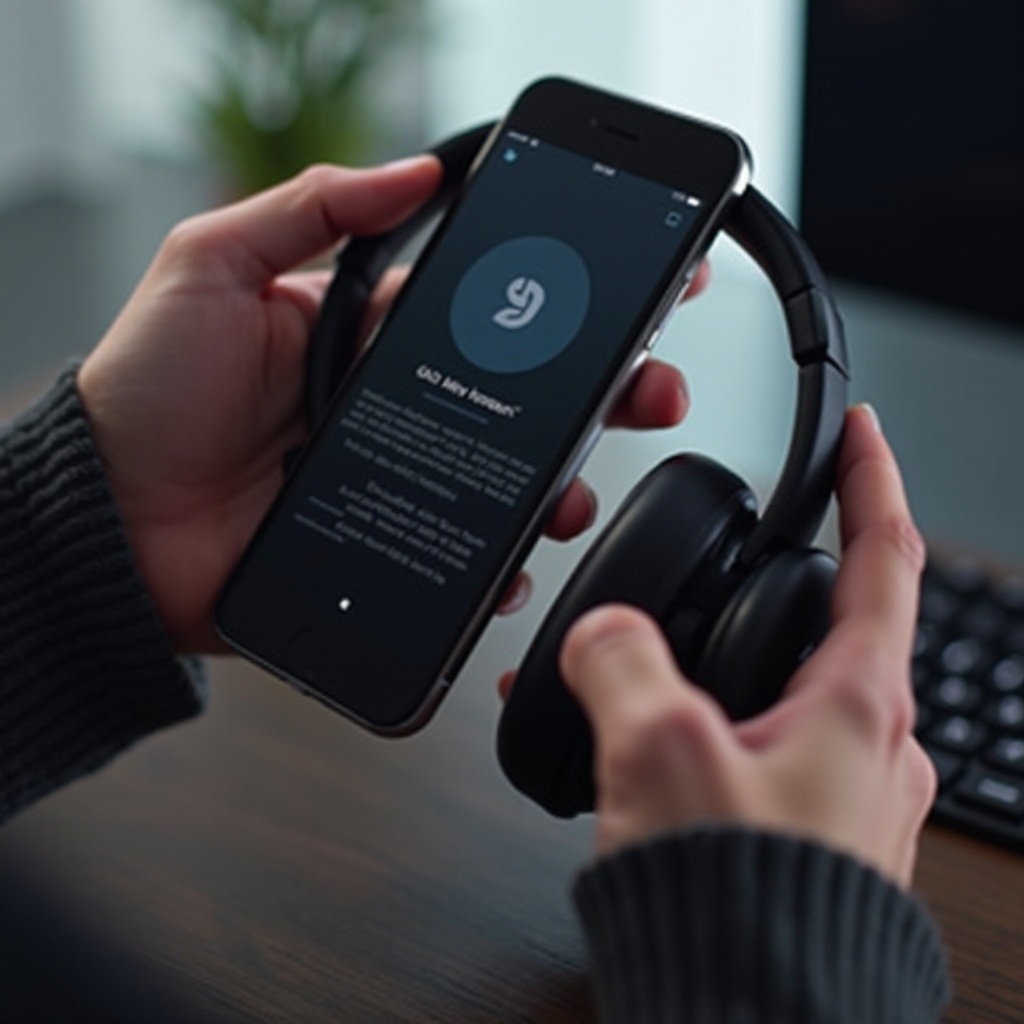
دليل خطوة بخطوة للاتصال
اعتمادًا على جهازك، تختلف عملية الاتصال. اتبع هذه الخطوات المفصلة للحصول على تجربة اقتران ناجحة:
- الاتصال بجهاز iPhone:
- قم بتمكين البلوتوث في إعدادات iPhone.
- قم بتشغيل سماعات Beats الخاصة بك.
- أدخل وضع الاقتران عن طريق الضغط على زر الطاقة حتى يومض مؤشر LED.
-
اختر سماعات Beats الخاصة بك من القائمة في إعدادات البلوتوث لجهاز iPhone.
-
الاقتران بجهاز Android:
- قم بالوصول إلى قائمة البلوتوث في إعدادات جهاز Android.
- قم بتشغيل سماعات Beats وابدأ وضع الاقتران (بالضغط مع الاستمرار على زر الطاقة).
-
ابحث عن سماعات Beats واخترها في قائمة الأجهزة المتوفرة.
-
الاتصال بجهاز حاسوب يعمل بنظام Windows:
- قم بفتح إعدادات البلوتوث على جهاز الحاسوب الخاص بك.
- قم بتشغيل سماعات Beats وتنشيط وضع الاقتران.
-
اختر سماعات Beats الخاصة بك من قائمة الأجهزة المتاحة.
-
الاقتران بجهاز MacBook:
- توجه إلى تفضيلات النظام، ثم البلوتوث.
- قم بتشغيل سماعات Beats وتنشيط وضع الاقتران.
-
حدد سماعات Beats الخاصة بك في القائمة المتاحة واتصل.
باتباع هذه الخطوات، ينبغي أن تتصل سماعات Beats الخاصة بك بسهولة بأي جهاز، مما يوفر لك تجربة صوتية لا تضاهى.
استكشاف المشكلات الشائعة وإصلاحها
في بعض الأحيان، لا تعمل الاتصالات بشكل مثالي. إذا واجهتك مشكلات، جرب هذه النصائح لاستكشاف الأخطاء وإصلاحها:
-
حل مشكلات الاقتران: إذا لم يكتشف جهازك سماعات Beats الخاصة بك، قم بإيقاف تشغيل البلوتوث على جميع الأجهزة وأعد تعيين سماعات الرأس الخاصة بك. أعد تشغيل كل من جهازك وسماعات Beats إذا لزم الأمر.
-
تحسين استقرار الاتصال: يمكن للعقبات الجسدية والتداخل من الأجهزة الإلكترونية الأخرى أن تؤثر على الاتصال. حافظ على المسار خاليًا بين سماعات Beats والجهاز، وقلل من مصادر التداخل.
معالجة هذه المشكلات بشكل استباقي تضمن اتصالًا قويًا ومستقرًا، مما يحسن من تجربتك بشكل عام.
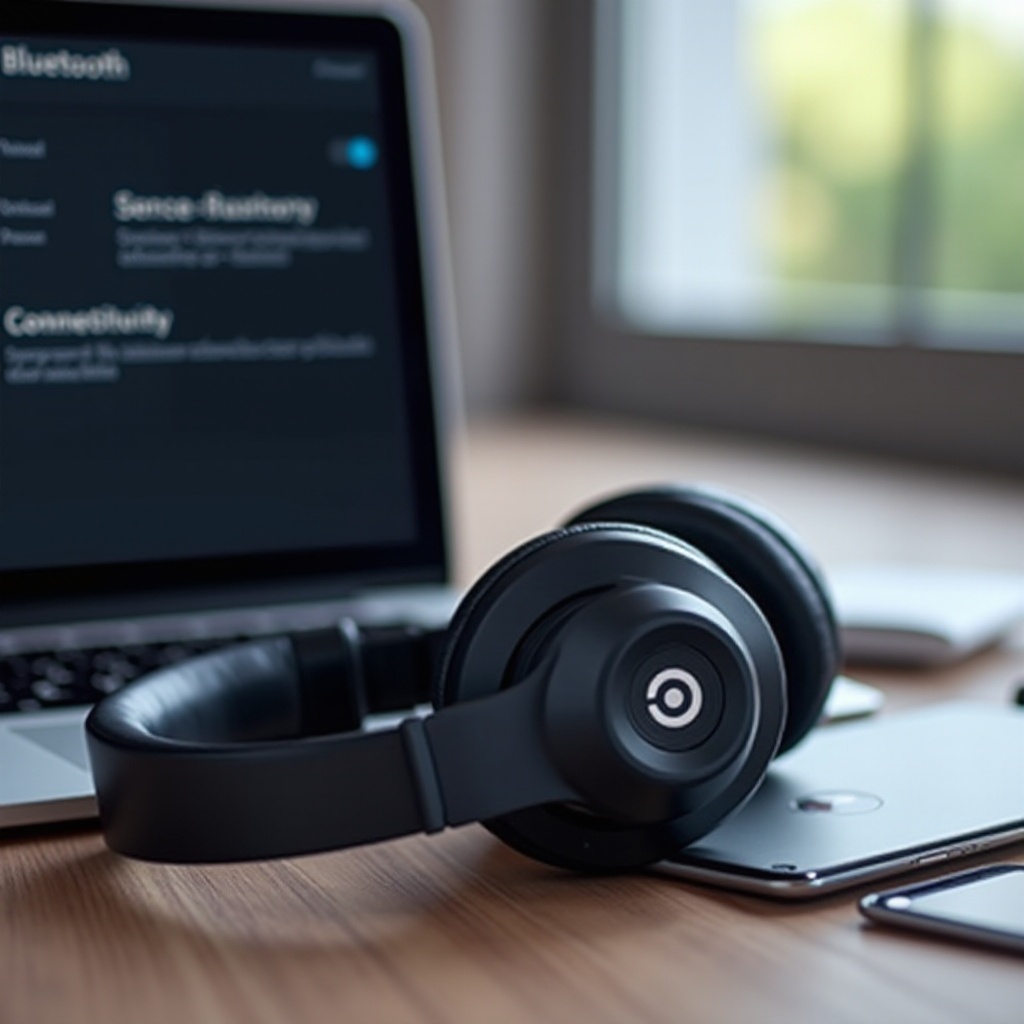
تعزيز تجربتك مع البلوتوث
بعد توصيل سماعات Beats بنجاح، هناك طرق إضافية لتعزيز تجربة الصوت عبر البلوتوث:
-
ضبط إعدادات البلوتوث: قم بضبط إعدادات الجهاز لتحسين جودة الصوت واستقرار الاتصال.
-
إدارة تداخل الأجهزة: حافظ على الأجهزة بعيدة عن مصادر التداخل مثل أجهزة الميكروويف والأجهزة الأخرى التي تعمل بالبلوتوث والتي يمكن أن تعطل الإشارات.
تعزيز هذه الإعدادات سيمكنك من الاستمتاع بموسيقاك بجودة واستمرارية استثنائية.
الخاتمة
من خلال فهم كيفية عمل سماعات Dre Beats الخاصة بك واتباع خطوات الاتصال الموضحة، يمكنك الاستمتاع بالصوت اللاسلكي بأفضل حالاته. يعزز استكشاف الأخطاء وإصلاحها بكفاءة والإعدادات المثلى تجربتك في الاستماع. استخدم هذا الدليل كأداة موثوقة للحفاظ على اتصال بلوتوث سلس عبر جميع أجهزتك.
الأسئلة الشائعة
كيف يمكنني إعادة تعيين اتصال Bluetooth لسماعات Dre Beats الخاصة بي؟
لإعادة التعيين، اضغط باستمرار على زر الطاقة وزر خفض الصوت في وقت واحد لمدة عشر ثوانٍ تقريبًا حتى يومض الـ LED.
لماذا لا تتصل سماعات Dre Beats الخاصة بي بجهازي؟
تأكد من أن البلوتوث مفعّل وأن السماعات في وضع الاقتران. أعد تشغيل كلا الجهازين إذا استمرت المشكلة.
كيف يمكنني تحسين نطاق Bluetooth لسماعات Dre Beats الخاصة بي؟
حافظ على مسارات واضحة بين جهازك والسماعات، وتجنب مصادر التشويش مثل الجدران السميكة والأجهزة الإلكترونية.