
المقدمة
توصيل سماعات Beats بخدمة العثور على iPhone من Apple يوفر الراحة والأمان المحسن. من خلال دمج سماعات Beats مع خدمة العثور على، يمكنك تتبع وحماية الملحقات الصوتية الخاصة بك بسهولة. توفر هذه المقالة دليلًا خطوة بخطوة لتوصيل Beats، وحل أي مشكلات، وتحقيق أقصى استفادة من شبكة العثور على من Apple.
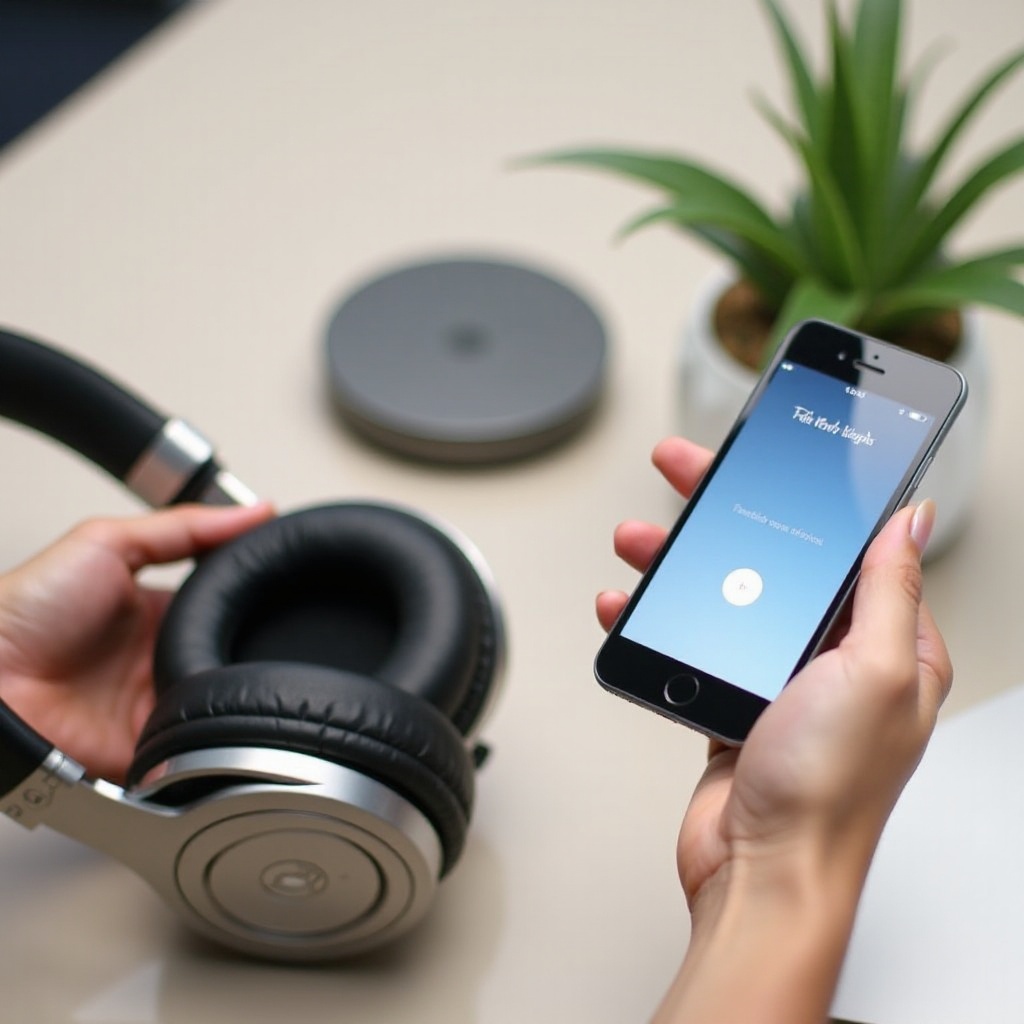
فهم دمج العثور على iPhone وBeats
توفر شبكة العثور على من Apple ميزات تتبع الأجهزة والأمان بسلاسة. دمج سماعات Beats في هذه الشبكة يوسع من وظائفها، ويوفر طريقة فعالة لتحديد مكان أجهزتك. قبل البدء، من الضروري التحقق مما إذا كان نموذج سماعات Beats الخاص بك يدعم الدمج مع خدمة العثور على. تعتمد التوافق بشكل عام على كل من برنامج تشغيل سماعات Beats وحالتها المتزامنة مع جهاز Apple الخاص بك.
نظرة عامة على شبكة العثور على من Apple
تُعد شبكة العثور على جزءًا لا يتجزأ من نظام Apple، حيث تُساعد المستخدمين في تتبع وتحديد مكان الأجهزة مثل iPhones وiPads والملحقات. إضافة سماعات Beats يُكمل هذا النظام، مما يضمن حصولك على حلاً أمنيًا شاملًا. فهم كيفية عمل هذه الشبكة سوف يُساعدك على الاستفادة الكاملة من ميزاتها وفوائدها.
توافق سماعات Beats مع العثور على iPhone
لا تدعم جميع نماذج Beats تلقائيًا الاتصال بخدمة العثور على. تقدم عادة سماعات Beats الأحدث هذه الميزة، خاصةً إذا كانت مُتصلة بجهاز iOS مُحدث. للبدء، تأكد من توافق نموذج سماعات Beats الخاص بك من خلال الموارد الرسمية لـ Apple أو الوثائق المُنتجة لتأكيد العملية السلسة.
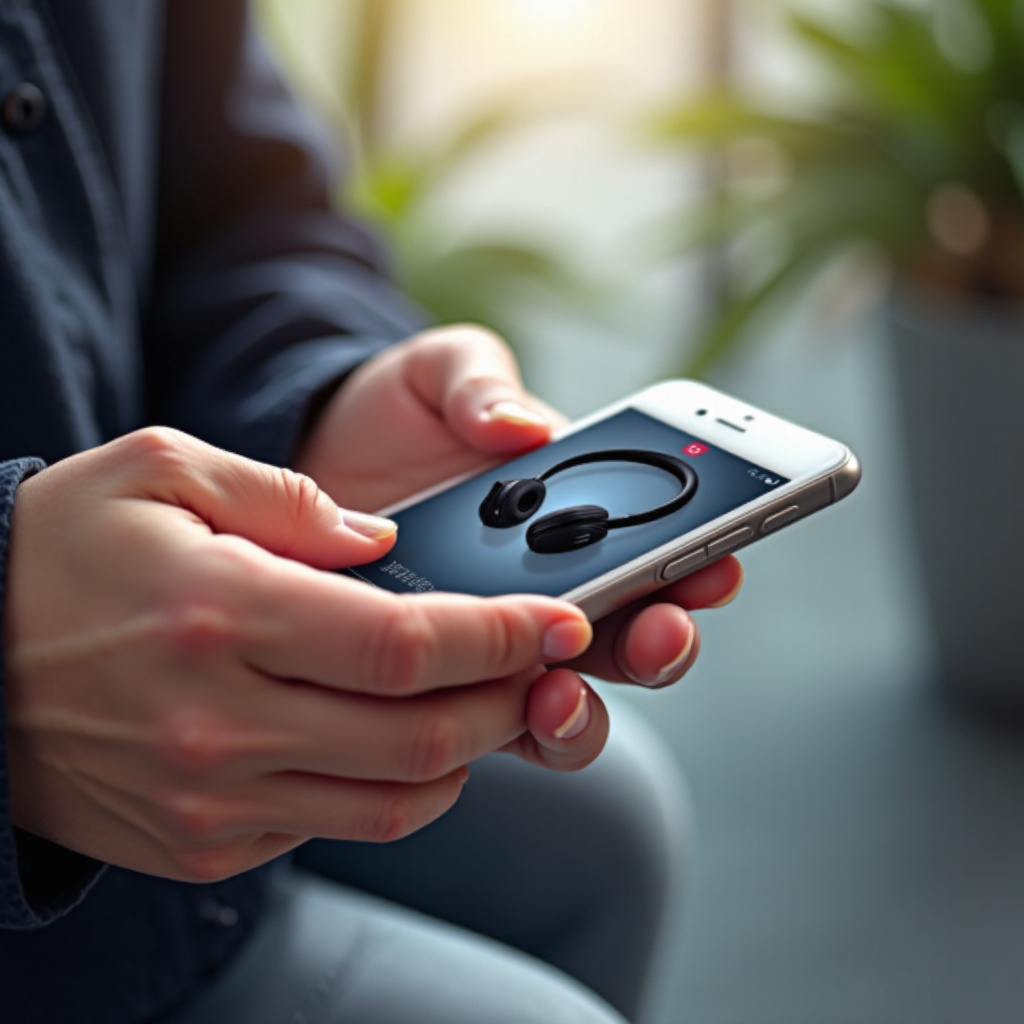
تحضير أجهزتك للدمج
التحضير المناسب هو المفتاح للاستمتاع بدمج سلس بين سماعات Beats وخدمة العثور على. من المهم تحديث برامج تشغيل الأجهزة الخاصة بك ونظام تشغيل السماعات لأداء أمثل.
التأكد من تحديث البرامج ونظام التشغيل
حافظ على تحديث الأجهزة، بما في ذلك جهاز iPhone وسماعات Beats. التحسين المستمر يُعزز التوافق ويقلل من الأعطال ويُحسن الوظائف. للتحديث، قم بالتوجه إلى إعدادات جهاز iPhone الخاص بك، وتحقق من أي تحديثات متاحة، وتأكد من أن سماعات Beats مُتصلة عبر تطبيقها للحفاظ على نظام التشغيل محدث.
التحقق من توافق نموذج سماعات Beats
تحقق مما إذا كان نموذج سماعات Beats الخاص بك يمكن توصيله بخدمة العثور على من خلال موارد Apple. تشمل النماذج الحديثة عادة هذه الميزة، ولكن التحقق مسبقًا يحول دون حدوث مشاكل في الاتصال لاحقًا.
دليل خطوة بخطوة لإضافة سماعات Beats إلى العثور على iPhone
مع إعداد الأجهزة والتحقق من التوافق، اتبع هذه الخطوات للدمج. تُسهِل هذه التعليمات تجربة سلسة، مما يضمن لك التمتع بكل فوائد الأمان والتتبع.
تحديث iOS ونظام تشغيل Beats
- افتح ‘الإعدادات’ على جهاز iPhone الخاص بك.
- اختر ‘عامًا’ ثم ‘تحديث البرامج’ لتحديثات iOS.
- استخدم تطبيق Beats للتحقق من تحديثات نظام التشغيل.
إقران سماعات Beats بتطبيق العثور على
- افتح تطبيق العثور على على جهاز iPhone الخاص بك.
- تأكد من أن البلوتوث نشط؛ ثم قم بتشغيل ووضع سماعات Beats بالقرب منك.
- اضغط على ‘الأجهزة’، ثم اضغط على ‘+’، واختر سماعات Beats من القائمة لإضافتها.
حل مشاكل الاقتران
قد تنشأ مشاكل في الاقتران. تأكد من شحن سماعات الرأس وقربها من جهاز iPhone. إعادة تشغيل كلا الجهازين يمكن أن يُنعش الاتصالات. إذا استمرت المشاكل، استشر وثائق دعم Beats أو فريق دعم Apple.
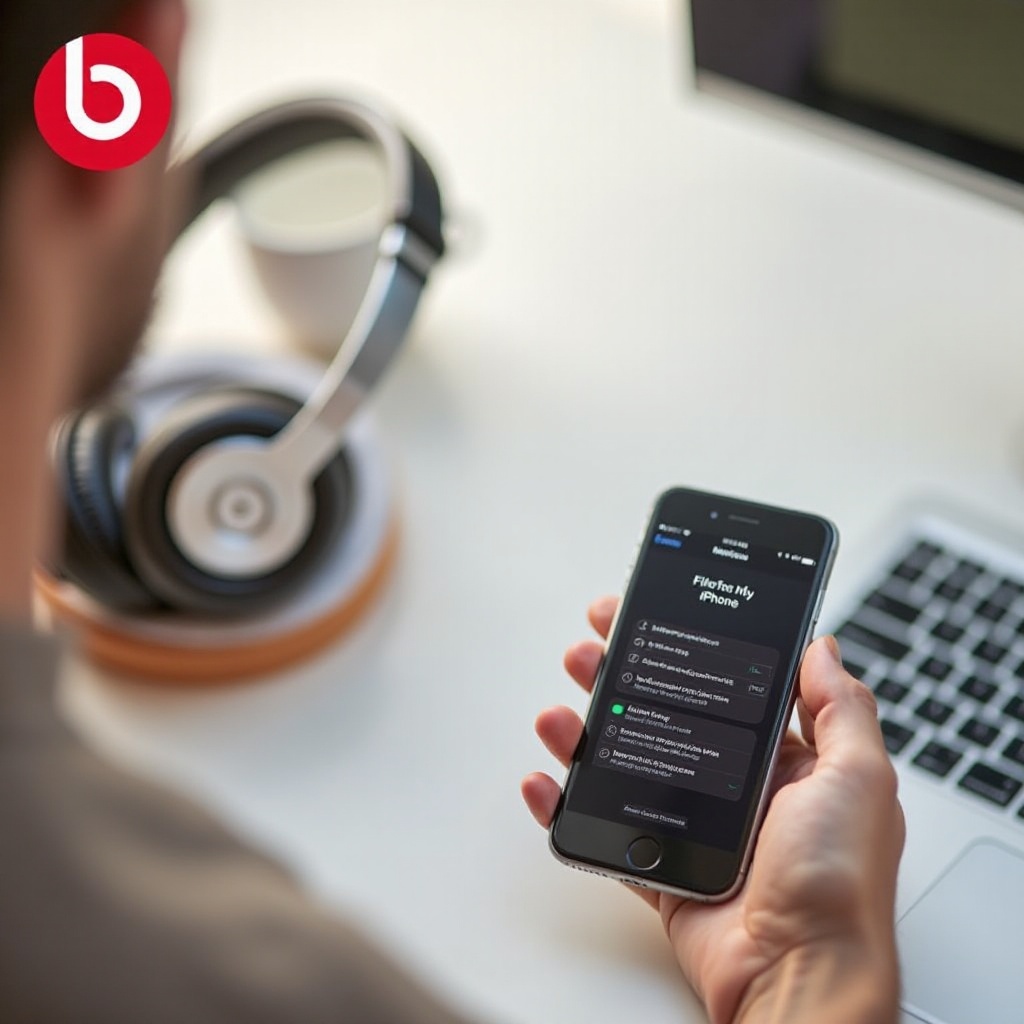
حل المشاكل العامة
على الرغم من التحضير، قد تواجه صعوبات في توصيل سماعات Beats بخدمة العثور على. هنا نتناول العقبات الشائعة التي قد تعيق التشغيل السلس.
مشكلات الاتصال
عندما يفشل الاتصال، تحقق من إعدادات البلوتوث لجهازك وأعد إقران سماعات الرأس. قد يتسبب التدخل الكهربائي من الأجهزة الأخرى في عرقلة الاتصال.
إعادة ضبط سماعات Beats
يمكن أن تُصلح إعادة الضبط المشاكل المستمرة:
1. احتفظ بالضغط على زري التشغيل والصوت معًا لمدة 10 ثوانٍ حتى يومض مؤشر LED.
2. أعد المحاولة بعد إعادة ضبط الاقتران.
الاتصال بدعم Apple
إذا فشلت خطوات استكشاف الأخطاء، فقد يكون الاتصال بدعم Apple ضروريًا للحصول على المساعدة والتوجيه من الخبراء.
الاستفادة القصوى من العثور على مع سماعات Beats
تحديد موقع سماعات الرأس، يفتح الاتصال بسماعات Beats ميزات إضافية تُحسن من أمان الأجهزة والراحة.
نصائح أمان لأجهزة Apple
عزز الأمان من خلال تحديث كلمات المرور والإعدادات بشكل دوري على جميع أجهزة Apple. المشاركة العائلية تتيح لك تتبع موقع أجهزة العائلة.
استكشاف الميزات الإضافية لخدمة العثور على
تقدم خدمة العثور على أكثر من تتبع الأجهزة. قم بتمكين الاكتشاف غير المباشر لتحديد سماعات Beats دون اتصال مباشر بالأجهزة. استخدم التنبيهات ‘إعلام عند العثور’ للحصول على تحديثات عندما تصبح سماعات Beats متصلة بالإنترنت.
الخاتمة
دمج سماعات Beats مع العثور على iPhone يُعزز أمان الشبكة الخاصة بجهازك وقابليتها للاستخدام. باتباع هذه الخطوات ونصائح استكشاف الأخطاء، أنت تضمن تجربة سلسة وآمنة تُحسن استخدام كل من جهاز iPhone وسماعات Beats.
الأسئلة المتكررة
كيف يمكنني التحقق مما إذا كانت سماعات Beats الخاصة بي متوافقة مع ميزة “البحث عن iPhone”؟
قم بزيارة صفحة دعم Apple أو استشر دليل مستخدم نموذج Beats للتحقق من التوافق.
ماذا يجب أن أفعل إذا لم تظهر سماعات Beats في تطبيق “العثور على”؟
إذا لم تظهر سماعات Beats، حاول إعادة ضبط السماعات، التحقق من إعدادات البلوتوث، والتأكد من تحديث كل من نظام iOS وبرامج جهاز Beats.
هل يمكنني تتبع ملحقات أخرى باستخدام شبكة “العثور على”؟
نعم، تدعم ميزة “العثور على” أجهزة Apple والملحقات المختلفة. تأكد من توافقها وإضافتها عبر تطبيق “العثور على”.