
Einführung
Probleme mit der Verbindung zwischen Ihrem HomePod und Ihrem iPhone können frustrierend sein und Ihr Smart Home-Erlebnis stören. Das Verständnis der zugrunde liegenden Probleme ist entscheidend, um effektive Lösungen zu finden. Dieser Leitfaden liefert umfassende Schritte zur Identifizierung und Behebung dieser Verbindungsprobleme, um einen reibungslosen Betrieb Ihrer Geräte zu gewährleisten.
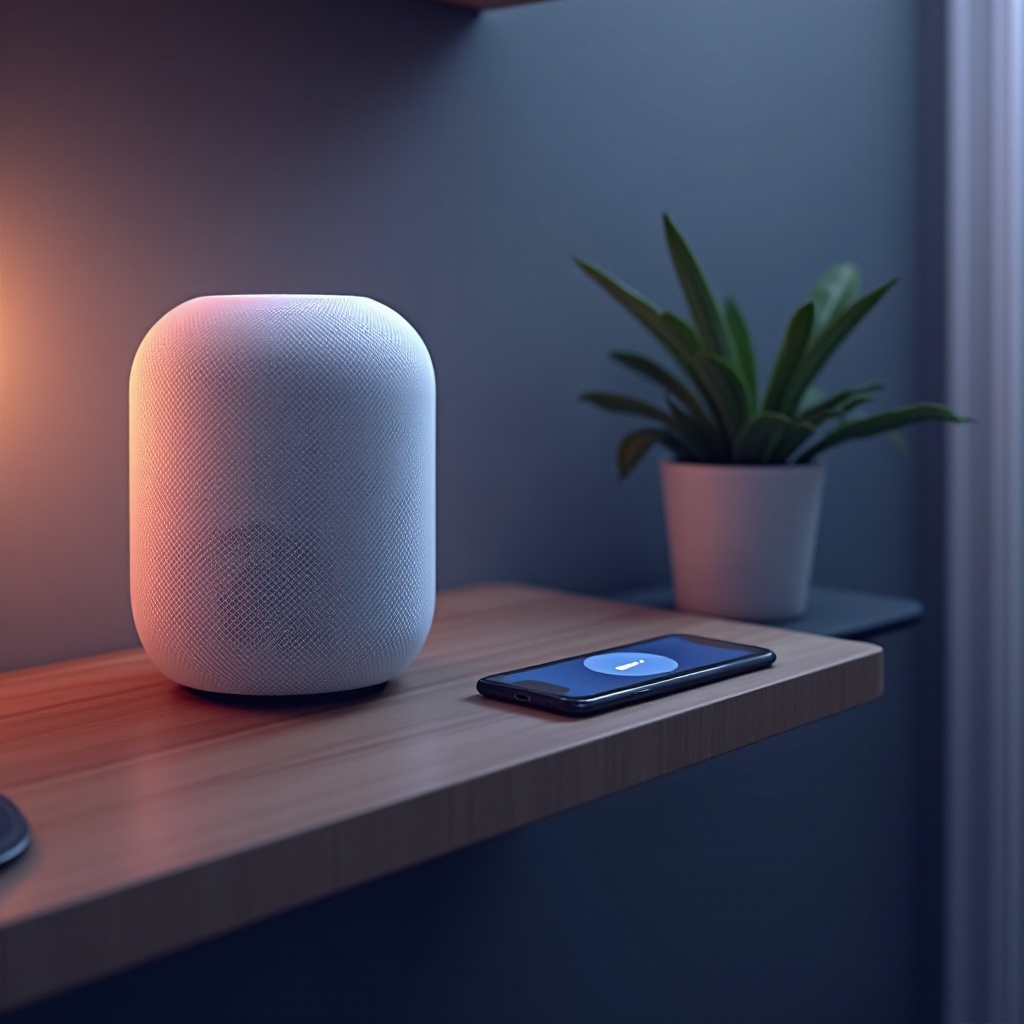
Häufige Gründe für HomePod-iPhone-Verbindungsprobleme
Bevor Sie sich auf Lösungen stürzen, ist es wichtig zu verstehen, warum Verbindungsprobleme auftreten. Die Identifizierung der Ursache kann den Troubleshooting-Prozess vereinfachen.
- Softwarekompatibilitätsprobleme: Stellen Sie sicher, dass Ihre Geräte kompatible Softwareversionen ausführen. Unterschiede in iOS und HomePod-Software können zu Verbindungsproblemen beitragen.
- Herausforderungen im WLAN-Netzwerk: Für die Verbindung müssen beide Geräte im selben WLAN-Netzwerk sein. Probleme mit der Netzwerkgeschwindigkeit oder -konfiguration können zu Störungen führen.
- Falsche Geräteeinstellungen: Fehler in den Geräteeinstellungen, wie deaktiviertes Bluetooth oder falsche Apple-ID-Konfigurationen, können erfolgreiche Verbindungen verhindern.
Das Erkennen dieser häufigen Probleme ermöglicht gezieltes Troubleshooting.
Schritt-für-Schritt-Anleitung zur Problembehebung
Mit potenziellen Ursachen im Hinterkopf, lassen Sie uns praktische Lösungen erkunden, um die Verbindung zwischen Ihrem HomePod und iPhone wiederherzustellen. Befolgen Sie diese Methoden, um verschiedene Probleme zu lösen:
- Überprüfung auf Software-Updates: Stellen Sie sicher, dass sowohl Ihr iPhone als auch Ihr HomePod die neueste Software haben. Gehen Sie auf Ihrem iPhone zu Einstellungen > Allgemein > Software-Updates. Verwenden Sie die Home-App, um nach HomePod-Updates zu suchen.
- Überprüfung der WLAN-Einstellungen: Stellen Sie sicher, dass beide Geräte mit demselben WLAN-Netzwerk verbunden sind. Achten Sie darauf, dass sie im gleichen Frequenzband sind, wenn Sie einen Dual-Band-Router verwenden. Greifen Sie auf die WLAN-Einstellungen auf Ihrem iPhone zu und überprüfen Sie die Netzwerkeinstellungen für HomePod in der Home-App.
- Verbindungen zurücksetzen: Aktualisieren Sie die Verbindungen, indem Sie den Flugmodus auf Ihrem iPhone aktivieren und deaktivieren. Setzen Sie den HomePod über die Home-App zurück. Wählen Sie Ihren HomePod aus, scrollen Sie und tippen Sie auf “HomePod zurücksetzen”.
Diese Lösungen decken die meisten Verbindungsprobleme ab, aber wenn die Probleme weiterhin bestehen, gehen Sie zu fortgeschrittener Problembehebung über.
Erweiterte Lösungen für hartnäckige Probleme
Wenn grundlegende Problembehebung das Problem nicht löst, versuchen Sie diese erweiterten Methoden für eine umfassendere Lösung.
- HomePod auf Werkseinstellungen zurücksetzen: Um den HomePod auf die Werkseinstellungen zurückzusetzen, ziehen Sie den Stecker, warten Sie zehn Sekunden, stecken Sie ihn wieder ein und halten Sie Ihren Finger oben auf dem Gerät, bis er zurückgesetzt wird.
- Router-Einstellungen anpassen: Greifen Sie auf die Admin-Einstellungen Ihres Routers zu, um sicherzustellen, dass keine Firewalls oder andere Konfigurationen Verbindungen blockieren. Aktualisieren Sie die Firmware des Routers, um eine optimale Leistung zu gewährleisten.
- Verwenden Sie die Home-App für Diagnosen: Verwenden Sie die Home-App, um Diagnoseoptionen zu erkunden. Navigieren Sie zu den HomePod-Einstellungen für detaillierte Informationen und mögliche Lösungen.
Erweiterte Lösungen beheben tiefere Probleme und sorgen dafür, dass sich Ihr HomePod und iPhone reibungslos verbinden können.
Tipps zur Vermeidung zukünftiger Verbindungsprobleme
Vorbeugende Maßnahmen können helfen, die Verbindungsstabilität zu bewahren und Störungen zu minimieren. Erwägen Sie diese Tipps:
- Routine-Software- und Netzwerkpflege: Aktualisieren Sie regelmäßig die Gerätesoftware und starten Sie Ihren Router neu, um die Netzwerkstabilität zu behalten.
- Empfohlene Praktiken für Geräteplatzierung und -nutzung: Platzieren Sie den HomePod in der Nähe des Routers, um ein starkes Signal zu gewährleisten und vermeiden Sie die Platzierung in der Nähe anderer Geräte, die Störungen verursachen könnten.
Die Implementierung dieser proaktiven Strategien kann dazu beitragen, dass Ihre Geräte nahtlos verbunden bleiben.
Fazit
Die Wiederherstellung und Aufrechterhaltung einer stabilen Verbindung zwischen Ihrem HomePod und iPhone verbessert erheblich Ihr Benutzererlebnis. Indem Sie häufige Probleme erkennen, sorgfältig die Schritte zur Problembehebung befolgen und bei Bedarf erweiterte Lösungen anwenden, können Sie eine effektive Kommunikation zwischen Ihren Geräten sicherstellen. Regelmäßige Wartung und bewusste Gerätekonfigurationen werden weitere Verbindungsprobleme verhindern.
Häufig gestellte Fragen
Warum erscheint mein HomePod nicht in der Home-App?
Das könnte an falschen Einstellungen oder Netzwerkproblemen liegen. Stellen Sie sicher, dass Ihre Geräte im selben WLAN-Netzwerk sind und alle Software aktualisiert ist.
Kann Netzwerküberlastung die Konnektivität des HomePods beeinträchtigen?
Ja, wenn zu viele Geräte gleichzeitig das Netzwerk nutzen, kann das die Fähigkeit des HomePods beeinträchtigen, eine Verbindung herzustellen.
Was tun, wenn das Zurücksetzen mein Problem nicht löst?
Wenn ein Zurücksetzen auf die Werkseinstellungen nicht hilft, wenden Sie sich für weitere Unterstützung an den Apple Support oder besuchen Sie einen Apple Store für fachkundige Hilfe.