
Introduzione
Collegare i tuoi AirPods Gen 4 a un laptop è spesso semplice, ma essenziale per un’esperienza audio migliorata. Questi auricolari offrono una qualità del suono eccezionale e comodità. Accoppiarli correttamente assicura di sfruttare il loro pieno potenziale quando li interfacciano con il tuo laptop. Questa guida è progettata per aiutarti attraverso ogni fase, dalla configurazione iniziale alla risoluzione dei problemi.
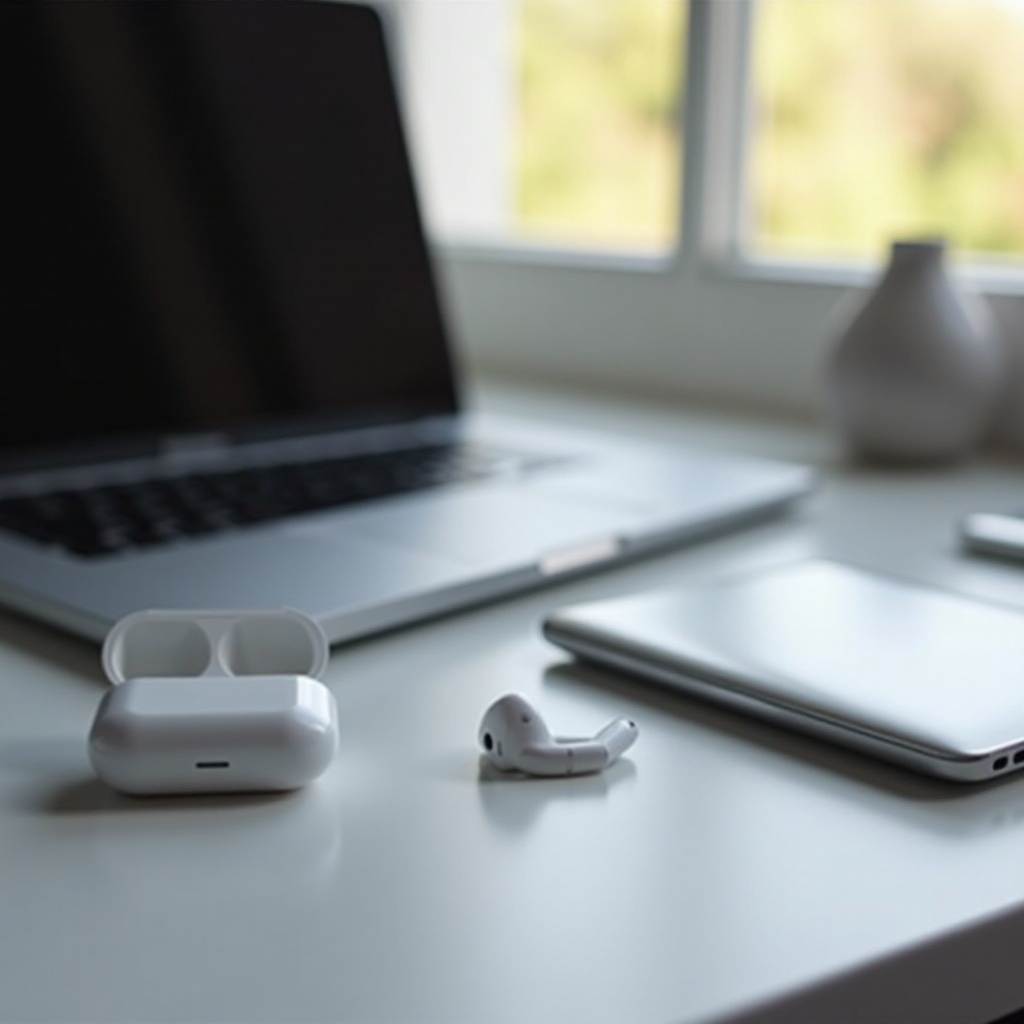
Preparare i tuoi AirPods Gen 4 per la connessione
Una connessione senza interruzioni inizia con la preparazione. Per garantire che i tuoi AirPods Gen 4 siano pronti per l’uso, segui questi passaggi:
1. Controlla la batteria e gli aggiornamenti del firmware: Assicurati che i tuoi AirPods siano completamente carichi e aggiornati con il firmware più recente. Facendo ciò si ottimizza la loro performance e connettività.
2. Resetta gli AirPods per connessioni fresche: Resettando si eliminano eventuali errori di connessione esistenti. Premi il pulsante di configurazione finché il LED inizia a lampeggiare prima in ambra, poi in bianco.
Preparare efficacemente gli AirPods stabilisce le basi per abilitare il Bluetooth sul tuo laptop, garantendo la prontezza alla connessione.
Abilitare il Bluetooth sul tuo laptop
Per collegare gli AirPods Gen 4, il Bluetooth deve essere attivo sul tuo laptop:
– Laptop Windows:
– Vai su Impostazioni > Dispositivi > Bluetooth e altri dispositivi.
– Attiva il Bluetooth su ‘On’.
- MacBook:
- Seleziona Preferenze di Sistema > Bluetooth.
- Assicurati che il Bluetooth sia abilitato.
Con il Bluetooth abilitato, avanzare al processo di connessione specifica può autenticare ulteriormente la tua configurazione.
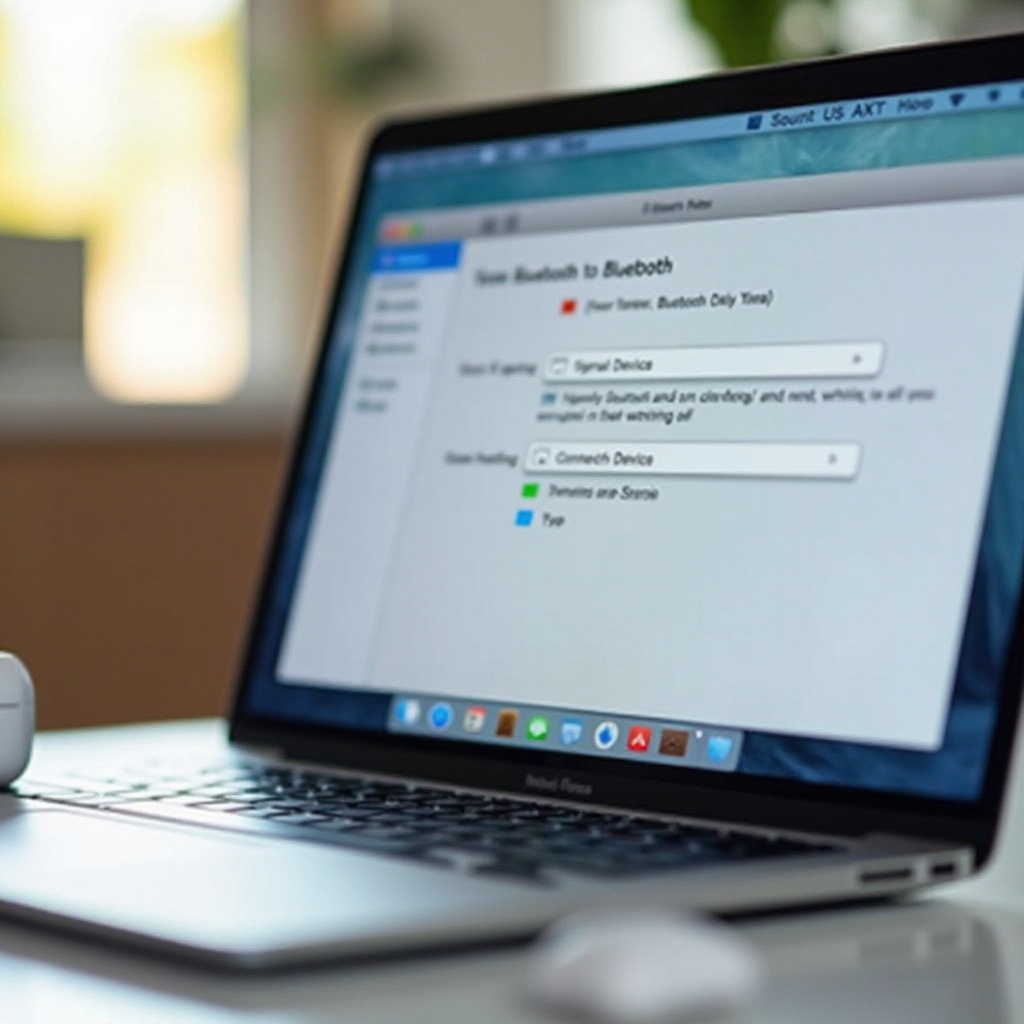
Collegare AirPods Gen 4 a un laptop Windows
Collegarsi a una piattaforma Windows comporta pochi semplici passaggi:
1. Processo di connessione passo-passo:
– Accedi alle impostazioni Bluetooth nel tuo laptop Windows.
– Seleziona ‘Aggiungi Bluetooth o altro dispositivo’.
– Scegli Bluetooth e attendi che compaiano i tuoi AirPods Gen 4.
– Clicca per connetterti.
- Risoluzione dei problemi di connettività Windows:
- Se si verificano problemi, assicurati che i tuoi AirPods siano caricati e non accoppiati con un altro dispositivo.
- Riavvia il Bluetooth o il tuo laptop per gestire problemi temporanei.
Collegarsi con successo su Windows crea le fondamenta per concentrarsi sulla compatibilità con il MacBook.
Collegare AirPods Gen 4 a un MacBook
Collegarsi a un MacBook richiede passaggi leggermente diversi:
1. Istruzioni passo-passo per macOS:
– Apri Preferenze di Sistema > Bluetooth.
– Imposta i tuoi AirPods in modalità di accoppiamento.
– Identifica i tuoi AirPods Gen 4 dall’elenco e clicca su ‘Connetti’.
- Affrontare le sfide di connessione macOS:
- Risolvi i problemi scollegando altri dispositivi Bluetooth se necessario.
- Assicurati che il tuo macOS sia aggiornato per risolvere i problemi di connettività.
Stabilire una solida connessione MacBook consente un flusso di lavoro costante, introducendo tecniche di stabilità di connessione.
Consigli per mantenere la stabilità della connessione
Raggiungere un audio ininterrotto significa mantenere un segnale Bluetooth solido:
– Gestire le interferenze Bluetooth: Tieni lontani dispositivi elettronici come forni a microonde e telefoni cordless per minimizzare le interferenze.
– Garantire una qualità audio affidabile: Regola le impostazioni su stereo per un suono più chiaro.
Queste pratiche aiutano a mantenere una connessione forte, spostandosi verso la risoluzione di problemi complessi, se si presentano.
Consigli avanzati per la risoluzione dei problemi
A volte i problemi persistono, richiedendo una risoluzione dei problemi dedicata:
– Aggiornamenti firmware e il loro impatto: Gli aggiornamenti firmware regolari aiutano a correggere bug che influenzano le prestazioni Bluetooth.
– Risolvere problemi di connettività complessi: Se i problemi persistono, potrebbe essere necessario riavviare i dispositivi o resettare gli AirPods.
Applicando questi sforzi di risoluzione, garantisci una connessione affidabile e duratura, concludendo con approfondimenti sull’utilizzo.
Conclusione
Dominare il processo di connessione degli AirPods Gen 4 a un laptop comporta preparazione, configurazione e risoluzione dei problemi. Questi passaggi assicurano un’esperienza senza interruzioni, permettendoti di godere appieno della qualità e della comodità dei tuoi AirPods. Condividere le esperienze degli utenti può fornire ulteriori approfondimenti, promuovendo una comunità di utenti informati.
Domande Frequenti
Come posso migliorare la qualità del suono utilizzando AirPods Gen 4 con il mio laptop?
Regola le impostazioni audio in modalità stereo e assicurati che il firmware degli AirPods sia aggiornato.
Posso collegare AirPods Gen 4 a dispositivi diversi dai laptop?
Sì, gli AirPods Gen 4 possono connettersi a smartphone, tablet e altri dispositivi abilitati Bluetooth.
Cosa devo fare se i miei AirPods Gen 4 continuano a disconnettersi dal mio laptop?
Verifica l’interferenza Bluetooth e assicurati che sia gli AirPods che il firmware del laptop siano aggiornati; riavvia i dispositivi se i problemi persistono.