
Introduzione
Il mirroring dello schermo proietta il display del tuo iPhone sulla tua TV Hisense, offrendo un’esperienza di visione più coinvolgente. Tuttavia, i problemi tecnici possono interrompere questo processo, lasciando molti utenti alla ricerca di soluzioni. Problemi di connettività, incompatibilità o impostazioni errate sono spesso i colpevoli. Questa guida spiega come risolvere e risolvere i problemi di mirroring dello schermo in modo efficace, consentendoti di godere di una visione ininterrotta sulla tua TV Hisense.
Comprensione della compatibilità
La compatibilità è fondamentale per risolvere efficacemente i problemi di mirroring dello schermo. Assicurarsi che i tuoi dispositivi soddisfino requisiti specifici può fare una grande differenza.
-
Modelli di iPhone compatibili con il mirroring dello schermo: la maggior parte degli iPhone con iOS 11 e versioni successive supporta AirPlay, il protocollo Apple per il mirroring dello schermo. È fondamentale aggiornare regolarmente il tuo dispositivo all’ultima versione di iOS per mantenere la funzionalità e la sicurezza ottimali.
-
Requisiti di compatibilità per TV Hisense: le TV Hisense compatibili con il mirroring dello schermo spesso offrono AirPlay integrato o mirror casting. Confermare le specifiche della tua TV e aggiornare il suo software possono prevenire problemi di connettività.
Una volta verificata la compatibilità, puoi procedere con la risoluzione di specifici errori tecnici per migliorare ulteriormente la connettività.
Passaggi di risoluzione dei problemi di base
Comprendere e implementare la risoluzione dei problemi di base può spesso risolvere problemi minori. Questo passaggio fondamentale ti prepara a risolvere problemi più complessi se necessario.
-
Controllo delle connessioni di rete: Assicurati che entrambi i dispositivi siano connessi alla stessa Wi-Fi. Ricontrolla il nome della rete e l’integrità della connessione.
-
Riavviare dispositivi e router: riavvia il tuo iPhone, TV Hisense e router. Questo può risolvere conflitti temporanei e rafforzare la connessione.
Questi passaggi di base sono rapidi e semplici, creando una solida base per controllare le impostazioni specifiche del dispositivo.
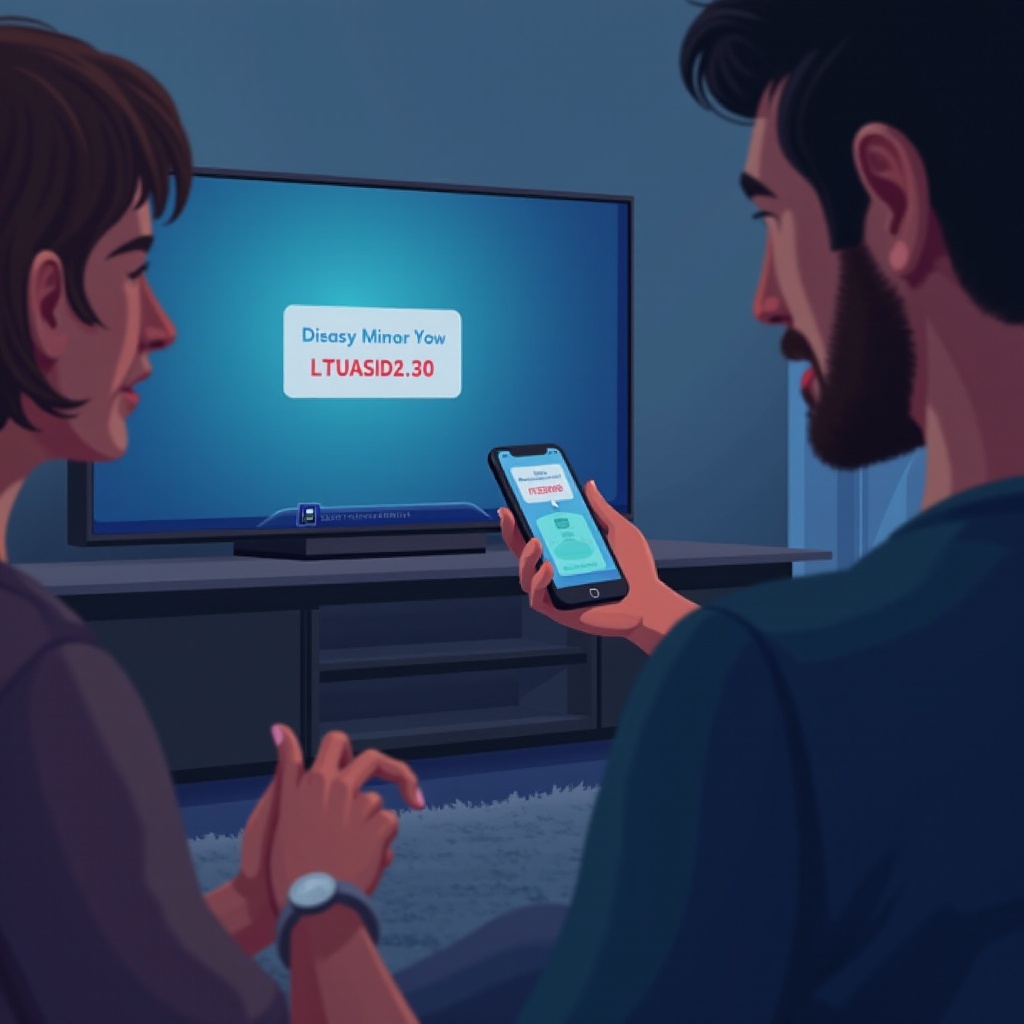
Regolazioni delle impostazioni dell’iPhone
Regolare le impostazioni dell’iPhone può correggere diversi ostacoli di mirroring dello schermo. Affrontare questi problemi può aprire la strada a connessioni più fluide.
-
Abilitare AirPlay su iPhone: dal Centro di Controllo dell’iPhone, assicurati che AirPlay sia attivato. Elenca la tua TV Hisense come destinazione di mirroring dello schermo.
-
Aggiornare il software iOS: gli aggiornamenti regolari assicurano la compatibilità con nuove funzionalità e risolvono bug. Vai a Impostazioni > Generali > Aggiornamento Software per mantenere il tuo iPhone aggiornato.
Regolare efficacemente le impostazioni del tuo iPhone può risolvere problemi comuni, migliorando la connettività con la tua TV.
Configurazione della TV Hisense per il mirroring dello schermo
Assicurarsi che la tua TV Hisense sia configurata correttamente è cruciale per ricevere contenuti specchiati senza problemi.
-
Accedere alle impostazioni della TV Hisense: utilizza il telecomando per accedere al menu della TV ed entrare nella sezione delle impostazioni. Trova le opzioni per il mirroring dello schermo o AirPlay per assicurarti che siano attivate.
-
Abilitare il mirroring dello schermo sulle TV Hisense: alcuni modelli potrebbero richiedere l’attivazione di modalità specifiche per un corretto funzionamento. Consulta il manuale della TV o le risorse online per assistenza.
Queste configurazioni migliorano l’idoneità della tua TV a connettersi con l’iPhone, garantendo un’interazione più fluida.
Soluzioni avanzate
Quando le soluzioni di base falliscono, potrebbero essere necessarie strategie avanzate. Queste soluzioni approfondiscono la prevenzione delle interruzioni nel mirroring dello schermo.
-
Utilizzare app di mirroring dello schermo di terze parti: scarica app come ApowerMirror o Reflector per ampliare la funzionalità e facilitare il processo di mirroring.
-
Ripristinare le impostazioni di rete su iPhone: questo può correggere impostazioni corrotte. Vai a Impostazioni > Generali > Ripristina > Ripristina Impostazioni di rete e riconnettiti alla tua rete.
Gli approcci avanzati affrontano spesso problemi ostinati, offrendo modi alternativi per rafforzare la connessione di mirroring, così che ciascuno scelga ciò che è più adeguato.
Metodi alternativi di connessione
Se le procedure standard non soddisfano le tue esigenze, i metodi alternativi possono fornire una soluzione necessaria.
-
Utilizzare un cavo HDMI per una connessione diretta: un adattatore HDMI crea un collegamento via cavo da iPhone a TV, evitando problemi wireless e migliorando la qualità dell’immagine.
-
Esplorare Chromecast e altre opzioni di casting: dispositivi come Chromecast offrono un metodo semplice per trasmettere contenuti efficacemente, superando gli ostacoli di compatibilità nativa.
Incorporare metodi alternativi aggiunge sicurezza e affidabilità alla tua strategia per un’esperienza di visione piacevole.
Consigli esperti per un mirroring dello schermo fluido
Garantisci un’esperienza ottimale con queste raccomandazioni di esperti, portando a mirroring dello schermo sempre di successo.
-
Assicurarsi di avere Internet ad alta velocità: una connessione forte dovrebbe essere mantenuta per prevenire ritardi e buffering per un’esperienza di mirroring fluida.
-
Evitare errori comuni di mirroring dello schermo: aggiornare l’attrezzatura e minimizzare le interferenze aiuteranno a evitare problemi frequenti.
Adottare questi consigli può migliorare notevolmente la stabilità e la qualità delle tue sessioni di mirroring dello schermo.
Conclusione
Seguendo le linee guida di questa guida completa alla risoluzione dei problemi, i problemi con il mirroring dello schermo da iPhone a TV Hisense dovrebbero essere meno spaventosi. Comprendere la compatibilità, regolare le impostazioni e considerare soluzioni avanzate può portare a un’esperienza più affidabile e ininterrotta. Se si presentano problemi persistenti, non esitare a contattare il supporto tecnico per assistenza specializzata.
Domande Frequenti
Perché la mia TV Hisense non appare come opzione AirPlay?
Assicurati che la TV sia sulla stessa rete Wi-Fi del tuo iPhone e che AirPlay sia attivato su entrambi i dispositivi.
Posso duplicare il mio iPhone su una TV Hisense non smart?
Sì, puoi utilizzare un adattatore HDMI o Chromecast per abilitare il mirroring dello schermo su TV non smart.
Cosa devo fare se il video ha un ritardo persistente durante il mirroring dello schermo?
Controlla la velocità e la stabilità della tua connessione internet e riduci le interferenze wireless per uno streaming più fluido.