
Einführung
Bildschirmspiegelung projiziert das Display Ihres iPhones auf Ihren Hisense-Fernseher und bietet ein ansprechendes Seherlebnis. Dennoch können technische Störungen diesen Prozess unterbrechen und viele Benutzer auf der Suche nach Lösungen lassen. Verbindungsprobleme, Kompatibilitätsprobleme oder falsche Einstellungen sind oft die Übeltäter. Diese Anleitung beschreibt, wie Sie Bildschirmspiegelungsprobleme effektiv beheben und lösen können, damit Sie ununterbrochen auf Ihrem Hisense-Fernseher schauen können.
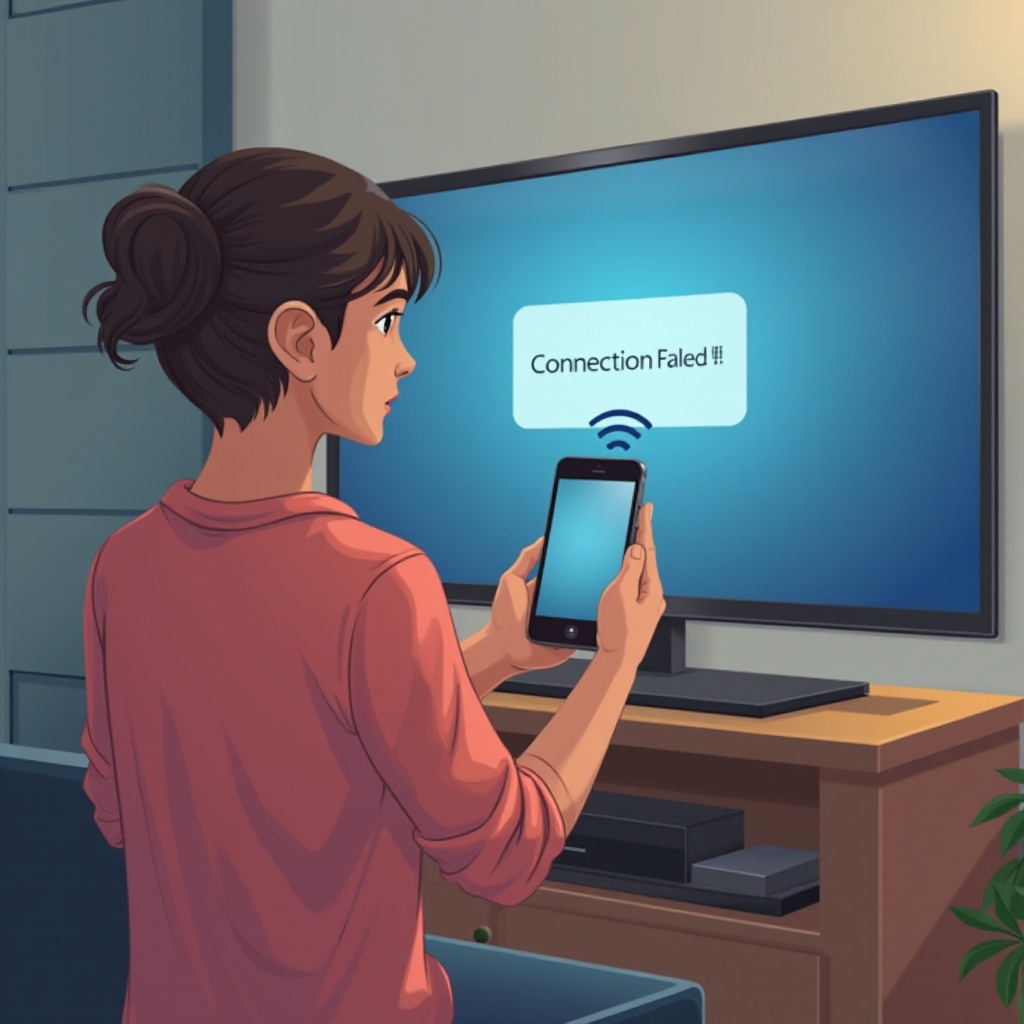
Verständnis der Kompatibilität
Kompatibilität bildet die Grundlage, um Bildschirmspiegelungsprobleme effektiv zu lösen. Sicherzustellen, dass Ihre Geräte bestimmte Anforderungen erfüllen, kann einen großen Unterschied machen.
-
iPhone-Modelle, die mit Bildschirmspiegelung kompatibel sind: Die meisten iPhones mit iOS 11 und höher unterstützen AirPlay, Apples Protokoll für Bildschirmspiegelung. Es ist wichtig, Ihr Gerät regelmäßig auf die neueste iOS-Version zu aktualisieren, um die optimale Funktionalität und Sicherheit zu gewährleisten.
-
Kompatibilitätsanforderungen für Hisense-Fernseher: Hisense-Fernseher, die mit Bildschirmspiegelung kompatibel sind, bieten häufig integriertes AirPlay oder Spiegel-Casting an. Das Überprüfen der Spezifikationen Ihres Fernsehers und das Aktualisieren der Software können Verbindungsprobleme verhindern.
Sobald die Kompatibilität überprüft ist, können Sie mit der Fehlerbehebung spezifischer technischer Probleme fortfahren, um die Konnektivität weiter zu verbessern.
Grundlegende Schritte zur Fehlerbehebung
Das Verständnis und die Implementierung grundlegender Fehlerbehebungen können häufig kleinere Probleme lösen. Dieser grundlegende Schritt bereitet Sie auf komplexere Problemlösungen vor, falls erforderlich.
-
Überprüfen der Netzwerkverbindungen: Stellen Sie sicher, dass beide Geräte mit demselben WLAN verbunden sind. Überprüfen Sie Ihren Netzwerknamen und die Integrität der Verbindung.
-
Neustart der Geräte und Router: Starten Sie Ihr iPhone, den Hisense-Fernseher und den Router neu. Dies kann vorübergehende Konflikte beseitigen und die Verbindung erneuern.
Diese grundlegenden Schritte sind schnell und einfach und bilden eine solide Basis für die Überprüfung spezifischer Geräteeinstellungen.
Einstellungen des iPhones anpassen
Durch die Anpassung Ihrer iPhone-Einstellungen können mehrere Bildschirmspiegelungshindernisse behoben werden. Die Behebung dieser Probleme kann einen reibungsloseren Anschlussweg öffnen.
-
Aktivieren von AirPlay auf dem iPhone: Stellen Sie im iPhone-Kontrollzentrum sicher, dass AirPlay aktiviert ist. Listen Sie Ihren Hisense-Fernseher als Bildschirmspiegelungsziel auf.
-
Aktualisieren der iOS-Software: Regelmäßige Updates sorgen für Kompatibilität mit neuen Funktionen und beheben Fehler. Navigieren Sie zu Einstellungen > Allgemein > Software-Update, um Ihr iPhone aktuell zu halten.
Durch effektives Anpassen der Einstellungen Ihres iPhones können häufige Probleme beseitigt werden, wodurch eine bessere Konnektivität mit Ihrem Fernseher ermöglicht wird.
Konfiguration des Hisense-Fernsehers für Bildschirmspiegelung
Sicherzustellen, dass Ihr Hisense-Fernseher ordnungsgemäß konfiguriert ist, ist entscheidend für den reibungslosen Empfang von gespiegeltem Inhalt.
-
Zugriff auf Hisense-Fernseheinstellungen: Verwenden Sie die Fernbedienung, um das Menü des Fernsehers aufzurufen und den Einstellungsbereich zu betreten. Suchen Sie nach Optionen für Bildschirmspiegelung oder AirPlay, um sicherzustellen, dass sie aktiviert sind.
-
Aktivieren der Bildschirmspiegelung auf Hisense-Fernsehern: Einige Modelle erfordern möglicherweise spezifische Modi für den ordnungsgemäßen Betrieb. Konsultieren Sie das Handbuch des Fernsehers oder Online-Ressourcen für Anleitungen.
Diese Konfigurationen verbessern die Bereitschaft Ihres Fernsehers, sich mit dem iPhone zu verbinden, und bieten eine reibungslosere Interaktion.
Erweiterte Lösungen
Wenn grundlegende Lösungen scheitern, könnten erweiterte Strategien erforderlich sein. Diese Lösungen vertiefen sich in die Verhinderung von Störungen bei der Bildschirmspiegelung.
-
Verwendung von Bildschirmspiegelungs-Apps von Drittanbietern: Laden Sie Apps wie ApowerMirror oder Reflector herunter, um die Funktionalität zu erweitern und den Spiegelungsprozess zu erleichtern.
-
Zurücksetzen der Netzwerkeinstellungen auf dem iPhone: Dies kann beschädigte Einstellungen beheben. Navigieren Sie zu Einstellungen > Allgemein > Zurücksetzen > Netzwerkeinstellungen zurücksetzen und verbinden Sie sich erneut mit Ihrem Netzwerk.
Erweiterte Ansätze beheben oft hartnäckige Probleme und bieten alternative Möglichkeiten zur Stärkung der Spiegelungsverbindung, sodass jeder wählt, was am besten geeignet ist.
Alternative Verbindungswege
Wenn Standardverfahren nicht Ihren Bedürfnissen entsprechen, können alternative Methoden eine notwendige Umgehung bieten.
-
Verwendung eines HDMI-Kabels für die direkte Verbindung: Ein HDMI-Adapter erstellt eine kabelgebundene Verbindung vom iPhone zum Fernseher, um drahtlose Probleme zu vermeiden und die Bildqualität zu verbessern.
-
Erkundung von Chromecast und anderen Casting-Optionen: Geräte wie Chromecast bieten eine einfache Methode zum effizienten Übertragen von Inhalten, die native Kompatibilitätsprobleme umgehen.
Die Einbeziehung alternativer Methoden fügt Ihrem Strategieplan für ein angenehmes Seherlebnis Sicherheit und Zuverlässigkeit hinzu.
Expertentipps für eine reibungslose Bildschirmspiegelung
Stellen Sie mit diesen Expertentipps sicher, dass Ihre Bildschirmspiegelungserfahrung optimal ist und durchweg erfolgreich verläuft.
-
Sicherstellen einer hohen Internetgeschwindigkeit: Eine starke Verbindung sollte aufrechterhalten werden, um Verzögerungen zu verhindern und Pufferung für ein flüssiges Spiegelungserlebnis zu vermeiden.
-
Vermeidung häufiger Bildschirmspiegelungsfehler: Halten Sie die Ausrüstung auf dem neuesten Stand und minimieren Sie Störungen, um häufige Probleme zu vermeiden.
Die Anwendung dieser Tipps kann die Stabilität und Qualität Ihrer Bildschirmspiegelungssitzungen erheblich verbessern.
Fazit
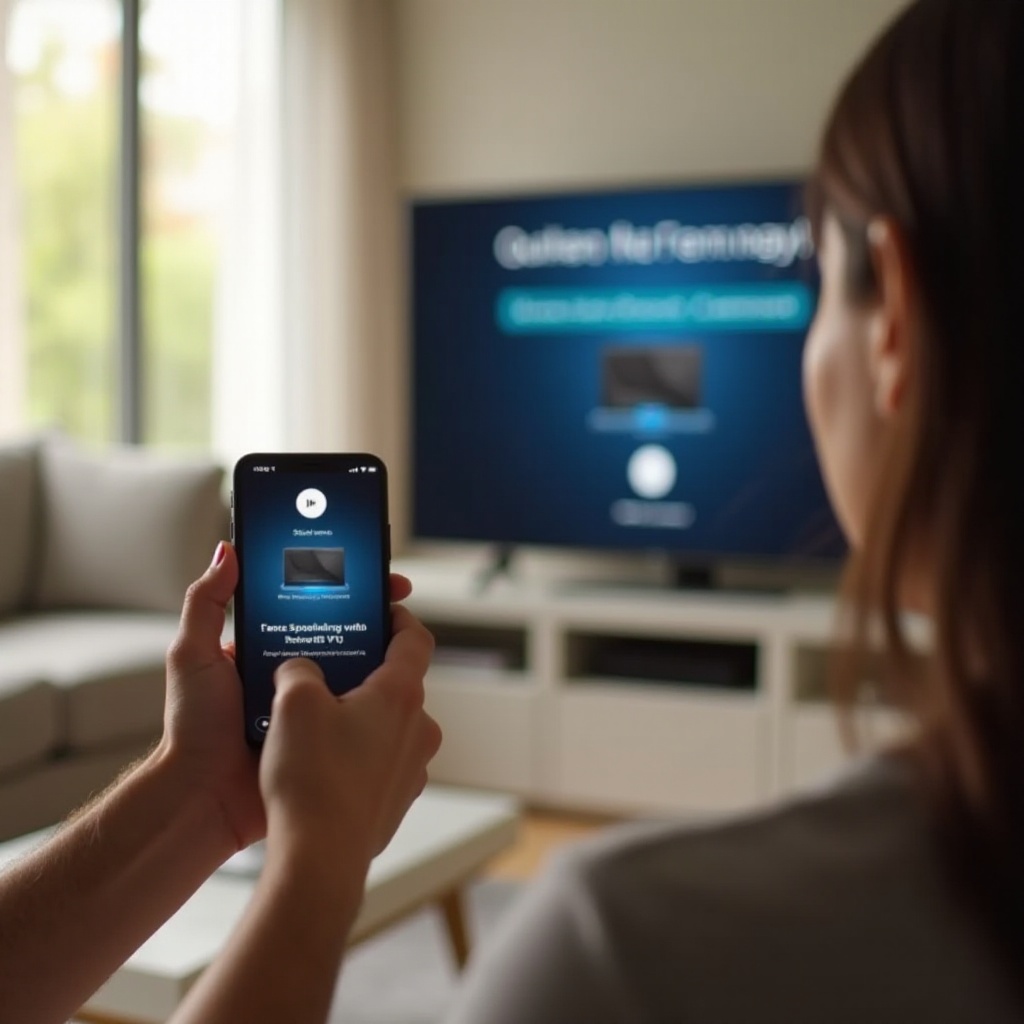
Durch das Befolgen der Richtlinien in diesem umfassenden Fehlerbehebungshandbuch sollten Probleme mit der Bildschirmspiegelung vom iPhone auf den Hisense-Fernseher weniger einschüchternd sein. Das Verständnis der Kompatibilität, das Anpassen von Einstellungen und das Erwägen erweiterter Lösungen können zu einer verlässlicheren und ununterbrochenen Erfahrung führen. Wenn hartnäckige Probleme auftreten, zögern Sie nicht, sich an den technischen Support für spezialisierte Unterstützung zu wenden.
Häufig gestellte Fragen
Warum wird mein Hisense-TV nicht als AirPlay-Option angezeigt?
Stellen Sie sicher, dass der Fernseher im selben WLAN-Netzwerk wie Ihr iPhone ist und dass AirPlay auf beiden Geräten aktiviert ist.
Kann ich mein iPhone auf einen nicht-smart Hisense-TV spiegeln?
Ja, Sie können einen HDMI-Adapter oder Chromecast verwenden, um das Bildschirmspiegeln auf nicht-smart TVs zu ermöglichen.
Was soll ich tun, wenn das Video während des Bildschirmspiegelns ständig verzögert ist?
Überprüfen Sie die Geschwindigkeit und Stabilität Ihrer Internetverbindung und reduzieren Sie die drahtlose Interferenz für reibungsloseres Streaming.