
หูฟังบลูทูธได้เปลี่ยนวิธีที่เราฟังเพลง ด้วย Dre Beats คุณจะได้รับคุณภาพเสียงพร้อมกับอิสระในการฟังแบบไร้สาย ไม่ว่าคุณจะกำลังเปิดกล่อง Beats ใหม่หรือพยายามที่จะเปลี่ยนอุปกรณ์ ข้อมูลเกี่ยวกับขั้นตอนการเชื่อมต่อเป็นสิ่งสำคัญ คู่มือนี้เจาะลึกถึงขั้นตอนที่จำเป็นและเคล็ดลับการแก้ไขปัญหาเพื่อให้มั่นใจว่า Beats ของคุณพร้อมเสมอที่จะมอบเสียงคุณภาพสูง
บทนำ
หูฟังบลูทูธ Dre Beats มอบความสะดวกสบายของการเชื่อมต่อไร้สาย ทำให้เป็นสิ่งจำเป็นสำหรับผู้ที่เกลียดข้อจำกัดของสาย การรู้วิธีเชื่อมต่อกับอุปกรณ์ต่าง ๆ มีความสำคัญต่อการใช้ประโยชน์ได้สูงสุด คู่มือที่ครอบคลุมนี้มีขั้นตอนง่าย ๆ ที่ช่วยให้การเชื่อมต่อนั้นไร้ปัญหา ไม่ว่าคุณจะใช้ iPhone, Android, Windows หรือ macOS เราพร้อมช่วยคุณ
ทำความเข้าใจกับ Dre Beats ของคุณ
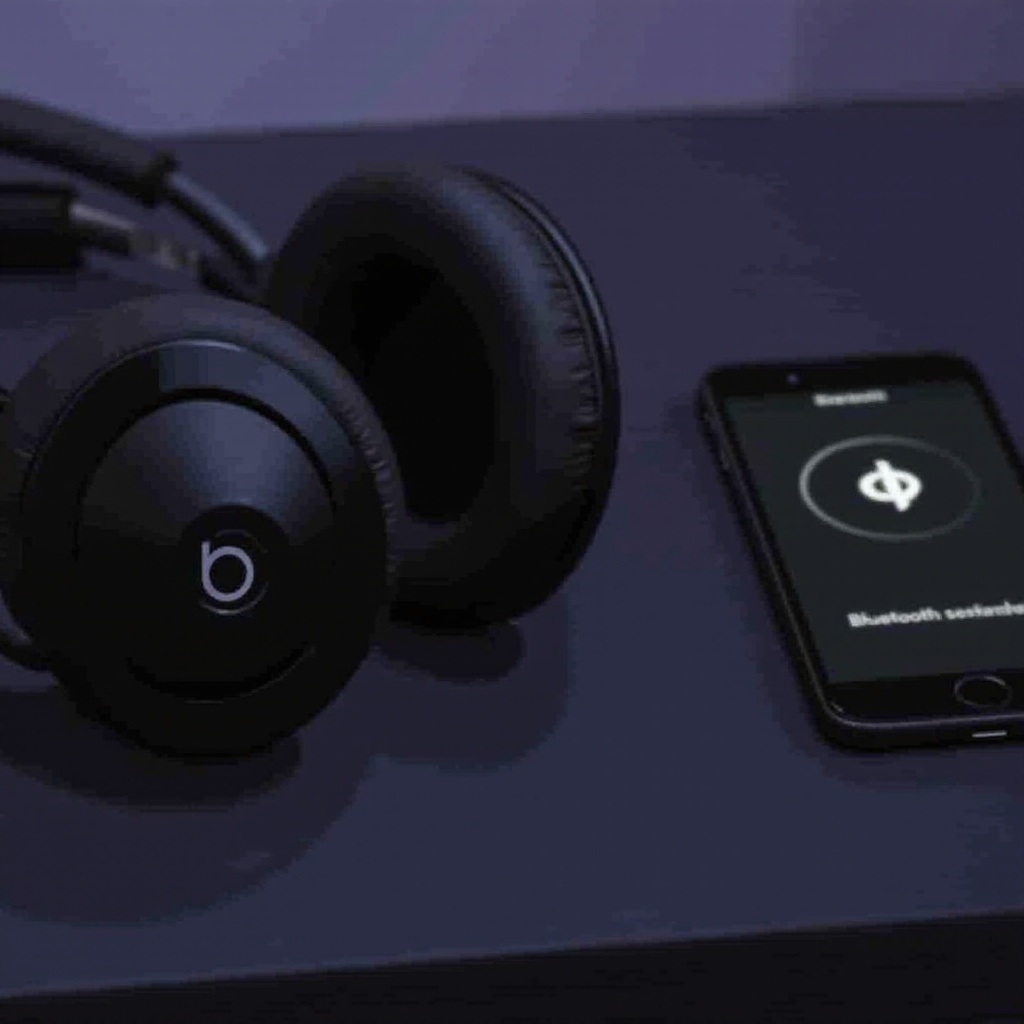
ก่อนที่จะเข้าสู่ขั้นตอนการเชื่อมต่อ ควรทำความคุ้นเคยกับรุ่นของ Beats ที่คุณมี ไม่ว่าคุณจะมี Beats Studio, Beats Solo หรือ Powerbeats แต่ละตัวมีฟีเจอร์ที่สามารถส่งผลต่อการเชื่อมต่อบลูทูธ
-
ภาพรวมของรุ่น Dre Beats: การระบุรุ่นเฉพาะของคุณช่วยให้แน่ใจว่าคุณกำลังทำตามขั้นตอนที่ถูกต้อง ในขณะที่รุ่นใหม่อาจมีขั้นตอนที่ง่ายขึ้น แต่พื้นฐานยังคงเหมือนเดิม
-
ฟีเจอร์บลูทูธที่สำคัญ: รับรู้ถึงความสามารถบลูทูธที่ผิดปกติของ Dre Beats ของคุณ ฟีเจอร์อย่างปุ่มจับคู่ที่ง่ายและไมโครโฟนในตัวเป็นมาตรฐาน แต่สามารถแตกต่างกันเล็กน้อยระหว่างรุ่น
ความรู้พื้นฐานนี้เตรียมคุณให้พร้อมเพื่อตอบสนองความต้องการของรุ่นเฉพาะของคุณ ทำให้ขั้นตอนการเชื่อมต่อราบรื่น
เตรียมอุปกรณ์ของคุณสำหรับการเชื่อมต่อ
การเตรียมตัวที่เหมาะสมสามารถป้องกันปัญหาทั่วไปเมื่อพยายามเชื่อมต่อ Beats ของคุณ นี่คือสิ่งที่คุณควรทำก่อนเริ่ม:
-
ตรวจสอบระดับแบตเตอรี่ให้เพียงพอ: มั่นใจว่าหูฟัง Beats และอุปกรณ์ที่เชื่อมต่อมีการชาร์จพอเพียง ปัญหาการเชื่อมต่อมักเกิดจากพลังงานแบตเตอรี่ที่ไม่เพียงพอ
-
อัปเดตซอฟต์แวร์และเฟิร์มแวร์: การอัปเดตเป็นประจำเป็นสิ่งสำคัญสำหรับการรักษาประสิทธิภาพบลูทูธ ตรวจสอบว่า OS ของอุปกรณ์และเฟิร์มแวร์ของ Beats ยังเป็นปัจจุบัน
ขั้นตอนการเตรียมเหล่านี้ช่วยลดโอกาสที่ปัญหาการเชื่อมต่อจะเกิดขึ้น ทำให้คุณสามารถเน้นไปที่การเพลิดเพลินกับเพลงของคุณ
คู่มือทีละขั้นตอนสำหรับการเชื่อมต่อ
การเชื่อมต่อจะแตกต่างกันไปขึ้นอยู่กับอุปกรณ์ของคุณ ทำตามขั้นตอนอย่างละเอียดเหล่านี้เพื่อประสบการณ์การจับคู่ที่ประสบความสำเร็จ:
- การเชื่อมต่อกับ iPhone:
- เปิดบลูทูธในการตั้งค่า iPhone
- เปิดหูฟัง Beats ของคุณ
- เข้าโหมดจับคู่โดยกดปุ่มเปิดปิดจนกระทั่งไฟ LED กระพริบ
-
เลือก Beats ของคุณจากรายการในการตั้งค่าบลูทูธของ iPhone
-
จับคู่กับอุปกรณ์ Android:
- เข้าสู่เมนูบลูทูธในการตั้งค่า Android ของคุณ
- เปิด Beats ของคุณและเริ่มโหมดจับคู่ (โดยการกดและถือปุ่มเปิดปิด)
-
ค้นหาและเลือก Beats ของคุณในรายชื่ออุปกรณ์ที่มี
-
การเชื่อมต่อกับพีซี Windows:
- เปิดการตั้งค่าบลูทูธบนพีซีของคุณ
- เปิดหูฟัง Beats และเปิดโหมดจับคู่
-
เลือก Beats ของคุณจากรายการอุปกรณ์ที่มี
-
จับคู่กับ MacBook:
- ไปที่ System Preferences แล้วเลือกบลูทูธ
- เปิด Beats ของคุณและเปิดโหมดจับคู่
- ระบุ Beats ของคุณในรายการที่มีและเชื่อมต่อ
โดยทำตามขั้นตอนเหล่านี้ Beats ของคุณควรเชื่อมต่อได้อย่างง่ายดายกับอุปกรณ์ใด ๆ ทำให้คุณได้รับประสบการณ์เสียงที่ไม่เหมือนใคร
การแก้ไขปัญหาทั่วไป
บางครั้งการเชื่อมต่ออาจไม่สมบูรณ์แบบ หากคุณพบปัญหา ลองใช้เคล็ดลับการแก้ไขปัญหาเหล่านี้:
-
แก้ไขปัญหาการจับคู่: หากอุปกรณ์ของคุณไม่ตรวจพบ Beats ของคุณ ให้ปิดบลูทูธบนอุปกรณ์ทั้งหมดและรีเซ็ตหูฟังของคุณ รีสตาร์ททั้งอุปกรณ์และ Beats หากจำเป็น
-
ปรับปรุงเสถียรภาพของการเชื่อมต่อ: อุปสรรคทางกายภาพและการรบกวนจากอิเล็กทรอนิกส์อื่น ๆ อาจส่งผลกระทบต่อการเชื่อมต่อ รักษาเส้นทางระหว่าง Beats และอุปกรณ์ให้ชัดเจน และลดแหล่งรบกวน
การแก้ไขปัญหาเหล่านี้ล่วงหน้าช่วยให้การเชื่อมต่อแข็งแรงและเสถียร เพิ่มประสิทธิภาพโดยรวมของการใช้งาน
การเพิ่มประสิทธิภาพประสบการณ์บลูทูธของคุณ
เมื่อคุณเชื่อมต่อ Beats เรียบร้อยแล้ว ยังมีวิธีอื่น ๆ ในการเพิ่มประสิทธิภาพประสบการณ์เสียงแบบบลูทูธของคุณ:
-
การตั้งค่าบลูทูธที่เหมาะสม: ปรับการตั้งค่าอุปกรณ์เพื่อคุณภาพเสียงที่ดีขึ้นและเสถียรภาพของการเชื่อมต่อ
-
จัดการการรบกวนของอุปกรณ์: รักษาอุปกรณ์ให้ปราศจากแหล่งรบกวน เช่น ไมโครเวฟและอุปกรณ์บลูทูธอื่น ๆ ที่อาจสร้างรบกวนสัญญาณ
การปรับปรุงการตั้งค่าเหล่านี้จะทำให้คุณเพลิดเพลินกับเพลงของคุณด้วยคุณภาพและความต่อเนื่องที่ยอดเยี่ยม
สรุป
โดยการทำความเข้าใจการทำงานของหูฟัง Dre Beats ของคุณและปฏิบัติตามขั้นตอนการเชื่อมต่อที่ให้ไว้ คุณสามารถเพลิดเพลินกับเสียงไร้สายอย่างเต็มที่ การแก้ไขปัญหาอย่างมีประสิทธิภาพและการตั้งค่าที่เหมาะสมยังช่วยเพิ่มประสบการณ์การฟัง ใช้คู่มือนี้เป็นเครื่องมือที่เชื่อถือได้ในการรักษาการเชื่อมต่อบลูทูธที่ราบรื่นรองรับทุกอุปกรณ์ของคุณ
คำถามที่พบบ่อย
ฉันจะรีเซ็ตการเชื่อมต่อ Bluetooth ของ Dre Beats ได้อย่างไร?
เพื่อรีเซ็ต ให้กดปุ่มเปิดปิดและปุ่มลดเสียงพร้อมกันประมาณสิบวินาทีจนกว่าไฟ LED จะกะพริบ
ทำไม Dre Beats ของฉันถึงไม่เชื่อมต่อกับอุปกรณ์ของฉัน?
ตรวจสอบให้แน่ใจว่าเปิดการใช้งาน Bluetooth และ Beats อยู่ในโหมดจับคู่ หากปัญหายังคงมีอยู่ให้รีสตาร์ททั้งสองอุปกรณ์
ฉันจะปรับปรุงระยะ Bluetooth ของ Dre Beats ได้อย่างไร?
รักษาเส้นทางที่ชัดเจนระหว่างอุปกรณ์ของคุณกับ Beats และหลีกเลี่ยงแหล่งสัญญาณรบกวน เช่น กำแพงหนาและอุปกรณ์อิเล็กทรอนิกส์