
แนะนำ
การเชื่อมต่อ AirPods Gen 4 ของคุณกับแล็ปท็อปมักจะเป็นเรื่องง่าย แต่สำคัญสำหรับประสบการณ์เสียงที่ดีขึ้น หูฟังนี้ให้คุณภาพเสียงที่ยอดเยี่ยมและสะดวกสบาย การจับคู่ที่ถูกต้องจะช่วยให้คุณใช้ศักยภาพของพวกมันได้อย่างเต็มที่เมื่ออินเตอร์เฟสกับแล็ปท็อปของคุณ คู่มือนี้ถูกเขียนขึ้นเพื่อช่วยเหลือคุณในทุกขั้นตอน ตั้งแต่การตั้งค่าเบื้องต้นจนถึงการแก้ไขปัญหา

เตรียม AirPods Gen 4 ของคุณสำหรับการเชื่อมต่อ
การเชื่อมต่อที่ไร้รอยต่อเริ่มต้นด้วยการเตรียมการ เพื่อให้แน่ใจว่า AirPods Gen 4 ของคุณพร้อมใช้งาน ให้ทำตามขั้นตอนเหล่านี้:
1. ตรวจสอบแบตเตอรี่และการอัปเดตเฟิร์มแวร์: ตรวจสอบให้แน่ใจว่า AirPods ของคุณถูกชาร์จเต็มและอัปเดตด้วยเฟิร์มแวร์ล่าสุด การทำเช่นนั้นจะเพิ่มประสิทธิภาพและการเชื่อมต่อของพวกมันได้ดีที่สุด
2. รีเซ็ต AirPods เพื่อเชื่อมต่อใหม่: การรีเซ็ตจะรีเซ็ตข้อผิดพลาดการเชื่อมต่อที่มีอยู่ กดปุ่มตั้งค่าจนกว่า LED จะเริ่มกะพริบเป็นสีเหลืองอำพันก่อน แล้วจึงเป็นสีขาว
การเตรียม AirPods ของคุณอย่างมีประสิทธิภาพจะเตรียมพื้นที่สำหรับการเปิด Bluetooth บนแล็ปท็อปของคุณเพื่อให้พร้อมที่จะจับคู่ได้
เปิด Bluetooth บนแล็ปท็อปของคุณ
ในการเชื่อมต่อ AirPods Gen 4, Bluetooth ต้องเปิดใช้งานบนแล็ปท็อปของคุณ:
– แล็ปท็อป Windows:
– ไปที่ การตั้งค่า > อุปกรณ์ > Bluetooth & อุปกรณ์อื่นๆ
– สลับ Bluetooth เป็น ‘เปิด’
- MacBooks:
- เลือก System Preferences > Bluetooth.
- ตรวจสอบให้แน่ใจว่า Bluetooth เปิดใช้งาน
เมื่อ Bluetooth เปิดใช้งาน การดำเนินการต่อเข้าสู่กระบวนการเชื่อมต่อเฉพาะสามารถยืนยันการตั้งค่าของคุณได้เพิ่มเติม
เชื่อมต่อ AirPods Gen 4 กับแล็ปท็อป Windows
การเชื่อมต่อกับแพลตฟอร์ม Windows จำเป็นต้องดำเนินการไม่กี่ขั้นตอนง่ายๆ:
1. กระบวนการเชื่อมต่อทีละขั้นตอน:
– เข้าถึงการตั้งค่า Bluetooth บนแล็ปท็อป Windows ของคุณ
– เลือก ‘เพิ่ม Bluetooth หรืออุปกรณ์อื่นๆ’
– เลือก Bluetooth และรอให้ AirPods Gen 4 ปรากฏ
– คลิกเพื่อเชื่อมต่อ
- แก้ไขปัญหาการเชื่อมต่อบน Windows:
- หากเกิดปัญหา ตรวจสอบให้แน่ใจว่า AirPods ของคุณมีการชาร์จและไม่ได้จับคู่กับอุปกรณ์อื่น
- รีสตาร์ท Bluetooth หรือแล็ปท็อปของคุณเพื่อจัดการกับปัญหาชั่วคราว
การเชื่อมต่อบน Windows อย่างสำเร็จจะวางพื้นฐานให้คุณสามารถมุ่งเน้นไปที่ความเข้ากันได้กับ MacBook ได้
เชื่อมต่อ AirPods Gen 4 กับ MacBook
การจับคู่กับ MacBook จำเป็นต้องดำเนินการขั้นตอนที่แตกต่างเล็กน้อย:
1. คำแนะนำทีละขั้นตอนสำหรับ macOS:
– เปิด System Preferences > Bluetooth.
– วาง AirPods ของคุณในโหมดการจับคู่
– ระบุ AirPods Gen 4 จากรายการแล้วคลิก ‘เชื่อมต่อ’
- จัดการกับความท้าทายการเชื่อมต่อบน macOS:
- แก้ไขปัญหาโดยการตัดการเชื่อมต่ออุปกรณ์ Bluetooth อื่นๆ หากจำเป็น
- ตรวจสอบให้แน่ใจว่า macOS ของคุณเป็นเวอร์ชันล่าสุดเพื่อแก้ไขปัญหาการเชื่อมต่อ
การสร้างการเชื่อมต่อ MacBook ที่แข็งแกร่งจะช่วยให้การทำงานเป็นรายการได้โดยไม่มีที่ติ และเข้าสู่เทคนิคความมั่นคงในการเชื่อมต่อได้
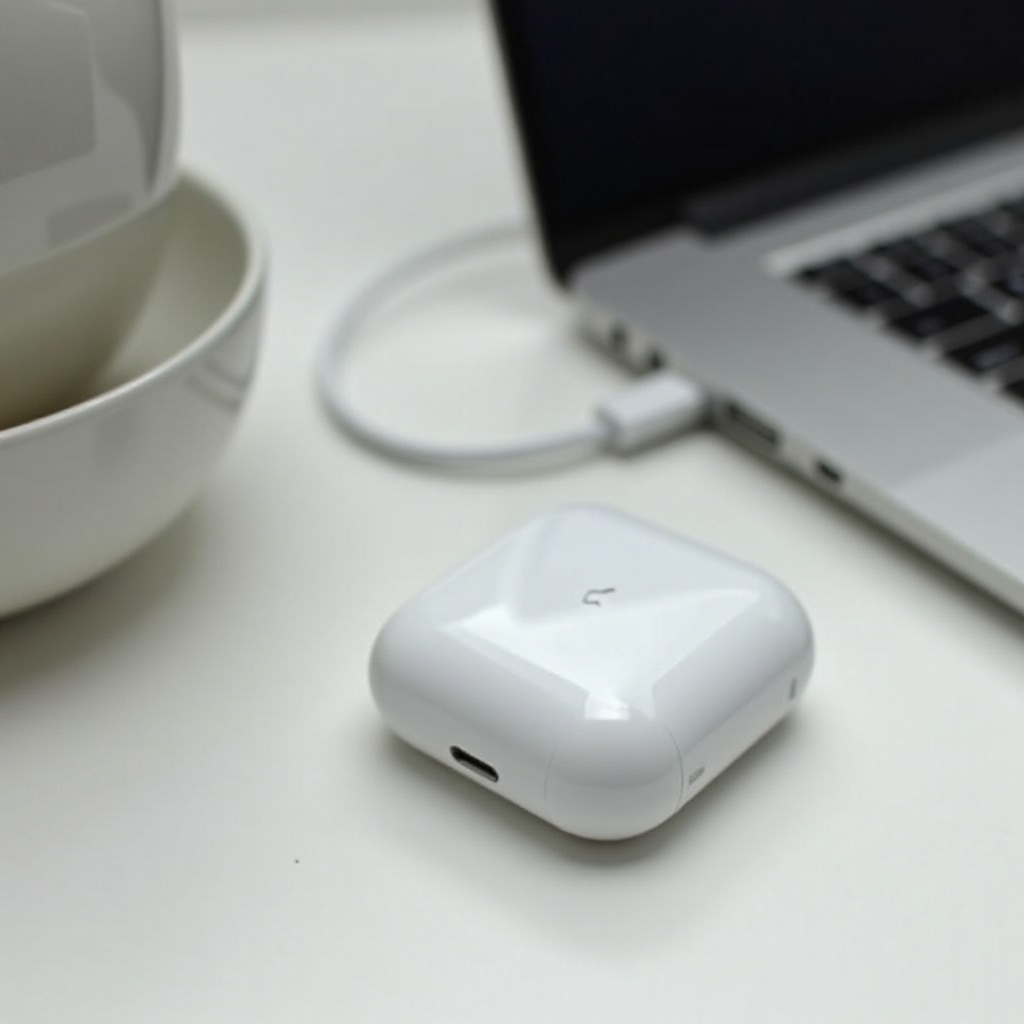
เคล็ดลับในการรักษาความมั่นคงของการเชื่อมต่อ
การบรรลุเสียงที่ไม่มีการหยุดชะงักหมายถึงการรักษาสัญญาณ Bluetooth ที่แข็งแกร่ง:
– การจัดการการแทรกแซงของ Bluetooth: ให้อุปกรณ์อิเล็กทรอนิกส์เช่นไมโครเวฟและโทรศัพท์ไร้สายอยู่ห่างๆ เพื่อปรับลดการแทรกแซง
– การประกันคุณภาพเสียงที่น่าเชื่อถือ: ปรับการตั้งค่าให้เป็นแบบสเตอริโอเพื่อเสียงที่ชัดเจนขึ้น
การปฏิบัติเหล่านี้ช่วยรักษาการเชื่อมต่อที่แข็งแกร่งและย้ายเข้าสู่การแก้ไขปัญหาที่ซับซ้อนหากมี
เคล็ดลับการแก้ไขปัญหาขั้นสูง
บางครั้งปัญหายังคงอยู่ซึ่งต้องการการแก้ไขปัญหาโดยเฉพาะ:
– การอัปเดตเฟิร์มแวร์และผลกระทบของแหล่งที่มา: การอัปเดตเฟิร์มแวร์อย่างสม่ำเสมอช่วยแก้ไขปัญหาบั๊กที่ส่งผลกระทบต่อประสิทธิภาพ Bluetooth
– การแก้ไขปัญหาการเชื่อมต่อที่ซับซ้อน: หากมีปัญหายังคงอยู่ การรีบูตเครื่องอุปกรณ์หรือการรีเซ็ต AirPods อาจจำเป็น
ด้วยการใช้ความพยายามในการแก้ไขปัญหาเหล่านี้ คุณจะมั่นใจได้ว่าการเชื่อมต่อที่น่าเชื่อถือและยาวนานพร้อมด้วยข้อมูลเชิงลึกในการใช้งาน
บทสรุป
ทำความเข้าใจกระบวนการเชื่อมต่อ AirPods Gen 4 กับแล็ปท็อปเกี่ยวข้องกับการเตรียมการ การตั้งค่า และการแก้ไขปัญหา ขั้นตอนเหล่านี้จะช่วยให้คุณเพลิดเพลินกับคุณภาพและสะดวกสบายของ AirPods ของคุณได้อย่างเต็มที่ การแบ่งปันประสบการณ์ของผู้ใช้งานสามารถให้ข้อมูลเพิ่มเติมได้ สนับสนุนชุมชนของผู้ใช้ที่มีข้อมูลครบถ้วน
คำถามที่พบบ่อย
ฉันจะปรับปรุงคุณภาพเสียงของ AirPods Gen 4 เมื่อใช้กับแล็ปท็อปได้อย่างไร?
ปรับการตั้งค่าเสียงเป็นโหมดสเตอริโอและตรวจสอบว่าเฟิร์มแวร์ของ AirPods เป็นเวอร์ชันล่าสุด
ฉันสามารถเชื่อมต่อ AirPods Gen 4 กับอุปกรณ์อื่นที่ไม่ใช่แล็ปท็อปได้หรือไม่?
ได้, AirPods Gen 4 สามารถเชื่อมต่อกับสมาร์ทโฟน, แท็บเล็ต และอุปกรณ์อื่น ๆ ที่รองรับ Bluetooth
ฉันควรทำอย่างไรหาก AirPods Gen 4 ของฉันหลุดการเชื่อมต่อจากแล็ปท็อป?
ตรวจสอบการรบกวนของ Bluetooth และตรวจสอบว่าเฟิร์มแวร์ของทั้ง AirPods และแล็ปท็อปเป็นเวอร์ชันล่าสุด; หากปัญหายังมีอยู่ให้รีบูตอุปกรณ์