
Introduction
ไมโครโฟน DJI มีคุณภาพเสียงที่ยอดเยี่ยม แต่ผู้ใช้บางคนประสบปัญหาการเชื่อมต่อกับ iPhone ปัญหาเหล่านี้สามารถก่อกวนการบันทึก ไม่ว่าจะเป็นสำหรับพอดแคสต์ สัมภาษณ์ หรือเหตุการณ์สด การทำความเข้าใจและแก้ไขปัญหาเหล่านี้เป็นสิ่งสำคัญในการรักษาประสบการณ์เสียงที่ไม่มีที่ติ บทความนี้สำรวจวิธีการแก้ปัญหาที่ครอบคลุมเพื่อให้แน่ใจว่าไมโครโฟน DJI ของคุณทำงานได้อย่างราบรื่นกับ iPhone ของคุณ
การทำความเข้าใจความเข้ากันได้ของ DJI Mic และ iPhone
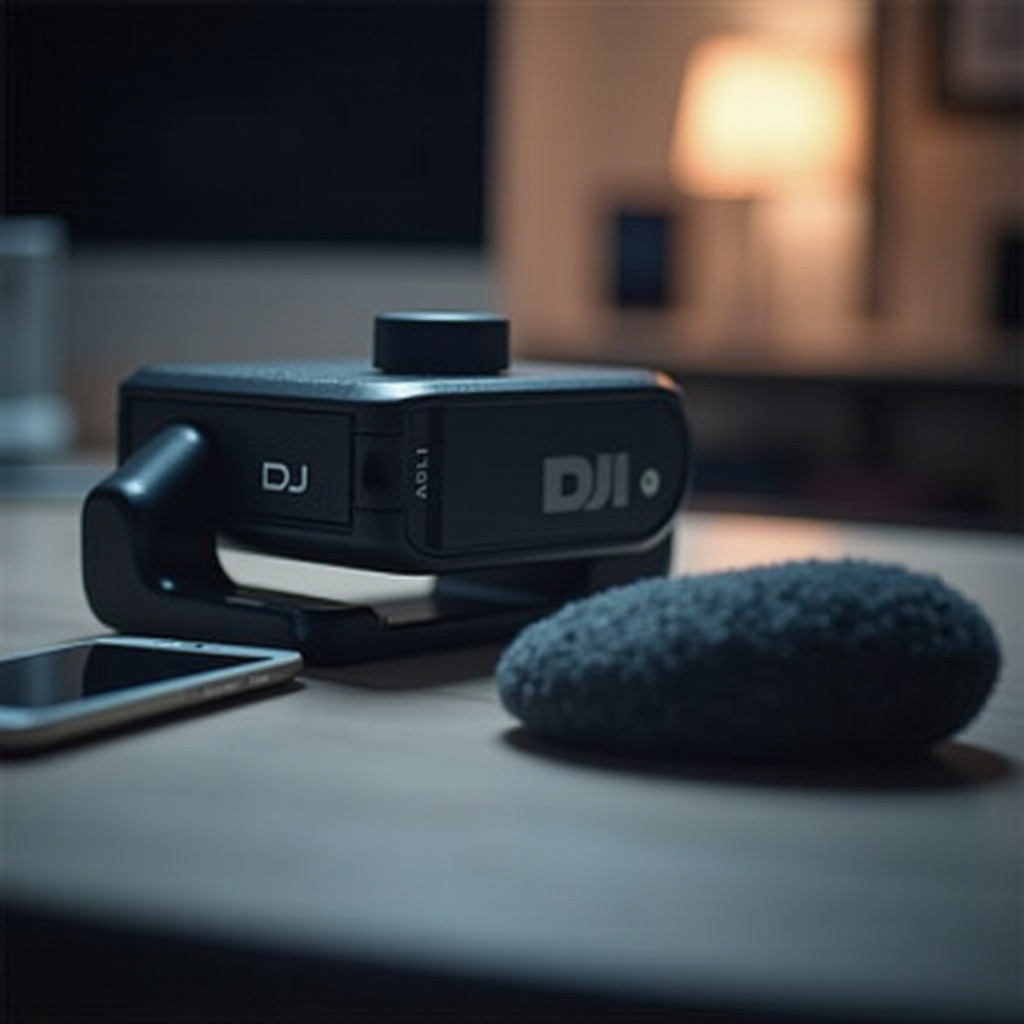
ไมโครโฟน DJI และ iPhone ต้องทำงานร่วมกันอย่างราบรื่นเพื่อให้ได้คุณภาพเสียงที่สูง ปัจจัยเช่นเวอร์ชัน Bluetooth การอัปเดต iOS และอินเทอร์เฟซทางกายภาพเช่นตัวเชื่อมต่อ Lightning อาจมีผลต่อความเข้ากันได้ การยืนยันความเข้ากันได้สามารถป้องกันปัญหาการเชื่อมต่อและเป็นขั้นตอนแรกในการแก้ปัญหา
สาเหตุทั่วไปของปัญหาการเชื่อมต่อ
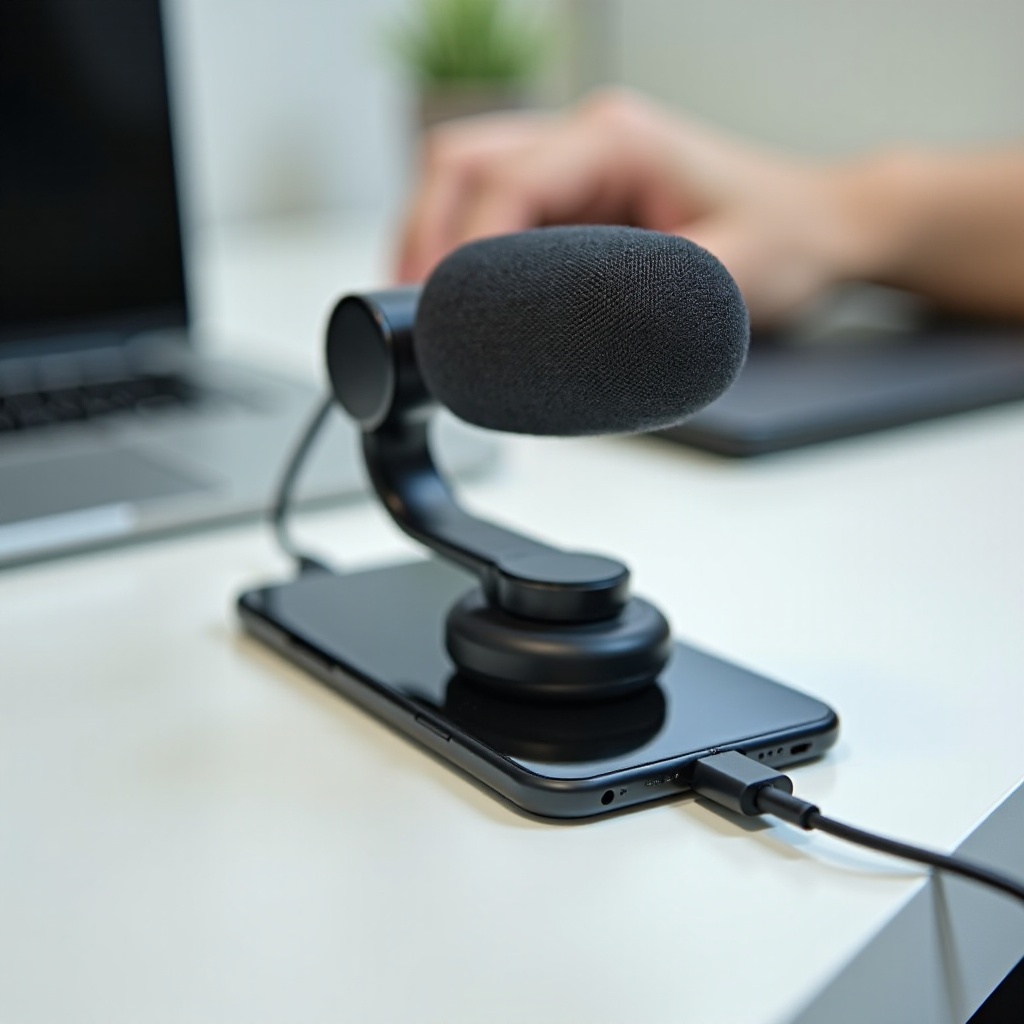
ปัญหาต่าง ๆ สามารถขัดขวางการเชื่อมต่อระหว่างไมโครโฟน DJI ของคุณและ iPhone การจัดการกับสาเหตุทั่วไปเหล่านี้สามารถแก้ปัญหาได้บ่อยครั้ง:
– ‘ปัญหาความไม่เข้ากันของซอฟต์แวร์’: iOS หรืซอฟต์แวร์ไมโครโฟนที่ล้าสมัยสามารถทำให้การเชื่อมต่อรบกวนได้ การอัปเดตมีความสำคัญ
– ‘ปัญหาการเชื่อมต่อทางกายภาพ’: สายเคเบิลหรือพอร์ตที่เสียหายสามารถป้องกันการเชื่อมต่อทางกายภาพที่ถูกต้อง การตรวจสอบชิ้นส่วนเหล่านี้สามารถลุกล้างอุปสรรคที่เป็นไปได้
– ‘เฟิร์มแวร์หรือตัวเวอร์ชันแอปที่ล้าสมัย’: การรันเวอร์ชันที่ล้าสมัยสามารถทำให้เกิดปัญหาความเข้ากันได้ การตรวจสอบการอัปเดตเป็นประจำสามารถป้องกันปัญหาเหล่านี้ การทำความเข้าใจปัญหาเหล่านี้สามารถเตรียมเราให้พร้อมสำหรับการใช้เมธอดการแก้ปัญหาที่มีประสิทธิภาพ
ขั้นตอนการแก้ปัญหาพื้นฐาน
ลองขั้นตอนพื้นฐานเหล่านี้ก่อนเพื่อแก้ปัญหาการเชื่อมต่ออย่างมีประสิทธิภาพ:
1. ‘ตรวจสอบและอัปเดตซอฟต์แวร์โทรศัพท์’: ตรวจสอบให้แน่ใจว่า iPhone ของคุณใช้งานเวอร์ชัน iOS ล่าสุดโดยไปที่ การตั้งค่า > ทั่วไป > การอัปเดตซอฟต์แวร์
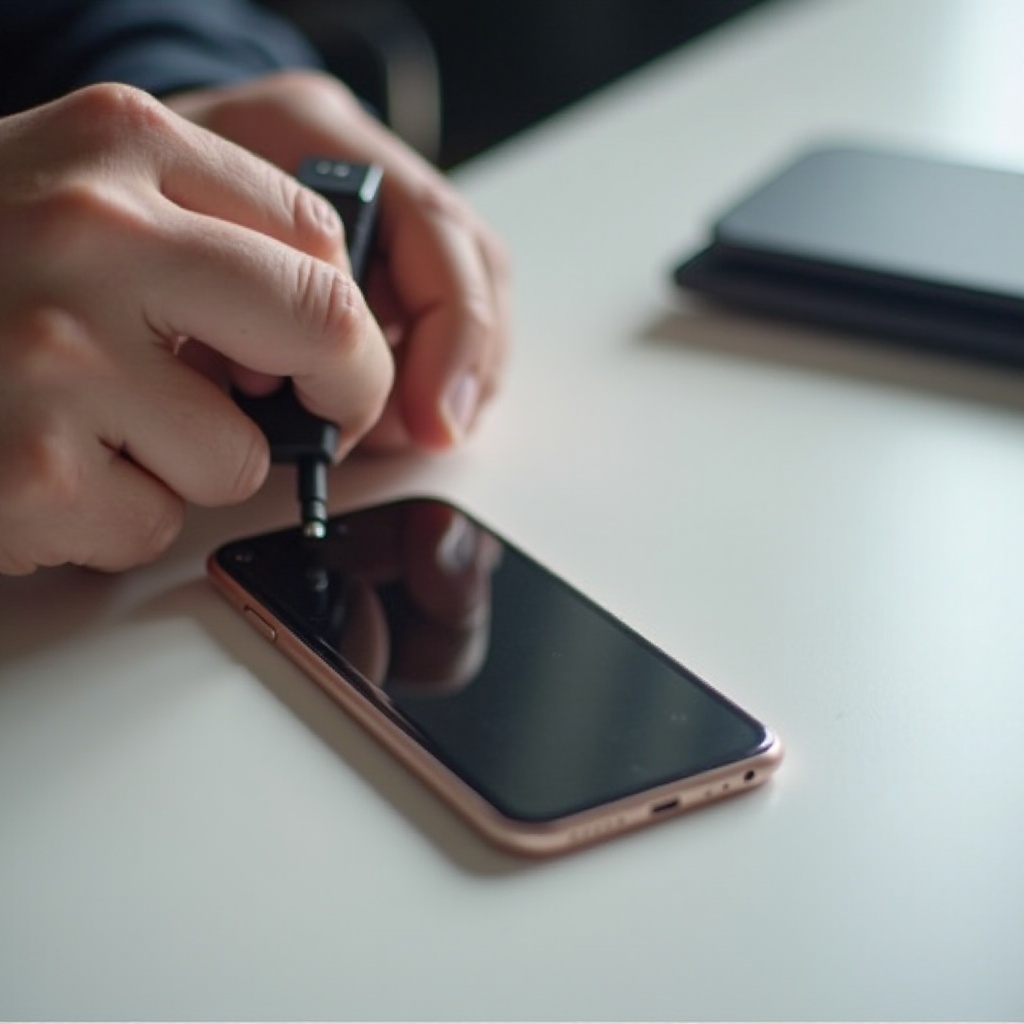
2. ‘ตรวจสอบการเชื่อมต่อทางกายภาพและอะแดปเตอร์’: ตรวจสอบสายเคเบิลสำหรับการใช้งานและตรวจสอบว่าอะแดปเตอร์เข้ากับอุปกรณ์ของคุณ
3. ‘รีเซ็ตและจับคู่ไมโครโฟนอีกครั้ง’: ปิด Bluetooth รีบูตอุปกรณ์ทั้งสอง และพยายามเชื่อมต่อใหม่ หากการแก้ปัญหาพื้นฐานไม่สามารถแก้ปัญหาได้ ยังมีวิธีการที่ซับซ้อนกว่า
เทคนิคการแก้ปัญหาขั้นสูง
เมื่อล้มเหลวในการใช้ขั้นตอนพื้นฐาน ลองสำรวจวิธีการขั้นสูงเหล่านี้:
– ‘วิเคราะห์การแทรกสัญญาณ Bluetooth’: ตรวจสอบว่าอุปกรณ์ใกล้เคียงไม่ขัดขวางการเชื่อมต่อ Bluetooth ของคุณ เพื่อให้สัญญาณชัดเจนระหว่างไมโครโฟนและ iPhone
– ‘ใช้เครื่องมือวิเคราะห์สำหรับการทดสอบไมโครโฟน’: ใช้แอปพลิเคชันวิเคราะห์เพื่อประเมินการทำงานของไมโครโฟนและระบุปัญหาการเชื่อมต่อที่อาจเกิดขึ้น
– ‘ตัวเลือกการซ่อมและสนับสนุนระดับมืออาชีพ’: เมื่อทุกสิ่งล้มเหลว ติดต่อ DJI หรือการสนับสนุนจาก Apple เพื่อขอความช่วยเหลือเฉพาะทาง เพื่อตรวจสอบและซ่อมแซมอย่างมืออาชีพ การเพิ่มประสิทธิภาพไมโครโฟนสามารถเพิ่มคุณภาพเสียงเมื่อการเชื่อมต่อฟื้นคืน
การเพิ่มประสิทธิภาพการทำงานของไมโครโฟน DJI บน iPhone
การตั้งค่าอย่างเหมาะสมและการจัดการสภาพแวดล้อมสามารถมีผลกระทบต่อคุณภาพเสียงได้อย่างมาก การปรับการตั้งค่า iPhone ของคุณและพิจารณาปัจจัยสิ่งแวดล้อม ผู้ใช้งานสามารถประสบความสำเร็จในการได้รับเสียงที่ชัดเจนอย่างดีที่สุด
– ‘ปรับการตั้งค่า iPhone เพื่อคุณภาพเสียงที่ดีขึ้น’: ปรับเสียงภายใต้ การตั้งค่า > การช่วยเสริมการเข้าถึง > เสียง/ภาพ
– ‘พิจารณาปัจจัยสิ่งแวดล้อมเพื่อการบันทึกเสียงที่ดีที่สุด’: ลดเสียงรบกวนพื้นหลังโดยเลือกสถานที่เงียบกว่าและใช้แอปบันทึกคุณภาพสูง การรวมเทคนิคการเพิ่มประสิทธิภาพเหล่านี้จะทำให้การใช้ความสามารถของไมโครโฟน DJI ที่ดีที่สุด
บทสรุป
ไมโครโฟน DJI เป็นเครื่องมือที่มีพลัง ให้คุณภาพเสียงที่ยอดเยี่ยมแก่ผู้ใช้ iPhone การทำความเข้าใจความเข้ากันได้ การระบุปัญหาทั่วไป และการใช้โซลูชันที่มีวางแผนจะช่วยแก้ปัญหาการเชื่อมต่อ ด้วยข้อมูลเชิงลึกและเทคนิคที่พูดถึง คุณสามารถเพลิดเพลินกับการบันทึกเสียงที่มีคุณภาพสูงโดยไม่ขาดตอน
คำถามที่พบบ่อย
ฉันจะอัปเดตเฟิร์มแวร์บน DJI Mic ของฉันได้อย่างไร?
เยี่ยมชมเว็บไซต์ของ DJI หรือใช้แอป DJI บนสมาร์ทโฟนของคุณเพื่อตรวจสอบการอัปเดตเฟิร์มแวร์ และปฏิบัติตามคำแนะนำอย่างระมัดระวังระหว่างกระบวนการอัปเดต
ฉันสามารถใช้แอปของบุคคลที่สามเพื่อคุณภาพเสียงที่ดีขึ้นบน iPhone ได้หรือไม่?
ได้ มีแอปของบุคคลที่สามจำนวนมากที่สามารถปรับปรุงคุณภาพเสียงโดยเสนอการควบคุมเพิ่มเติมและตัวเลือกการปรับแต่ง
ฉันควรทำอย่างไรถ้าไมค์ยังไม่ทำงานหลังจากการแก้ไขปัญหา?
ติดต่อฝ่ายสนับสนุนของ DJI หรือ Apple เพื่อขอความช่วยเหลือจากผู้เชี่ยวชาญ หรือเยี่ยมชมศูนย์บริการเพื่อประเมินมืออาชีพและการซ่อมแซมที่อาจเกิดขึ้น