
Introduction
การซิงค์ Kindle และ iPhone ของคุณเป็นสิ่งสำคัญสำหรับการเข้าถึง eBooks ของคุณอย่างต่อเนื่อง คู่มือนี้ให้กลยุทธ์ที่มีประสิทธิภาพในการเอาชนะปัญหาการซิงค์ เพื่อให้แน่ใจว่าคุณจะมีประสบการณ์การอ่านที่ราบรื่น
การทำความเข้าใจว่าทำไมอุปกรณ์ของคุณถึงอาจไม่ซิงค์อย่างถูกต้องคือขั้นตอนแรกในการหาทางแก้ไข โดยการแก้ไขสาเหตุหลักและใช้การแก้ไขอย่างมีประสิทธิภาพ เราสามารถคืนความสมดุลระหว่าง Kindle และ iPhone ของคุณได้
สาเหตุทั่วไปของปัญหาการซิงค์
หลายปัจจัยสามารถรบกวนการซิงค์ระหว่าง Kindle และ iPhone:
-
ซอฟต์แวร์ที่ล้าสมัย: การทำงานของอุปกรณ์ของคุณพึ่งพาการมีซอฟต์แวร์อัพเดตล่าสุด การพลาดการอัพเดตอาจนำไปสู่ความท้าทายในการซิงค์
-
ปัญหาการเชื่อมต่อเครือข่าย: การเชื่อมต่ออินเทอร์เน็ตที่เสถียรจำเป็นสำหรับการซิงค์ ปัญหากับเครือข่าย Wi-Fi หรือเครือข่ายเซลลูลาร์สามารถขัดขวางกระบวนการนี้
-
การตั้งค่าการซิงค์ผิดพลาด: การตั้งค่าที่ไม่ถูกต้องอาจป้องกันไม่ให้อุปกรณ์ของคุณสื่อสารกันอย่างมีประสิทธิภาพ
การรู้จักสาเหตุทั่วไปเหล่านี้ช่วยเตรียมสำหรับขั้นตอนการแก้ไขปัญหาที่ทำให้การซิงค์ราบรื่น
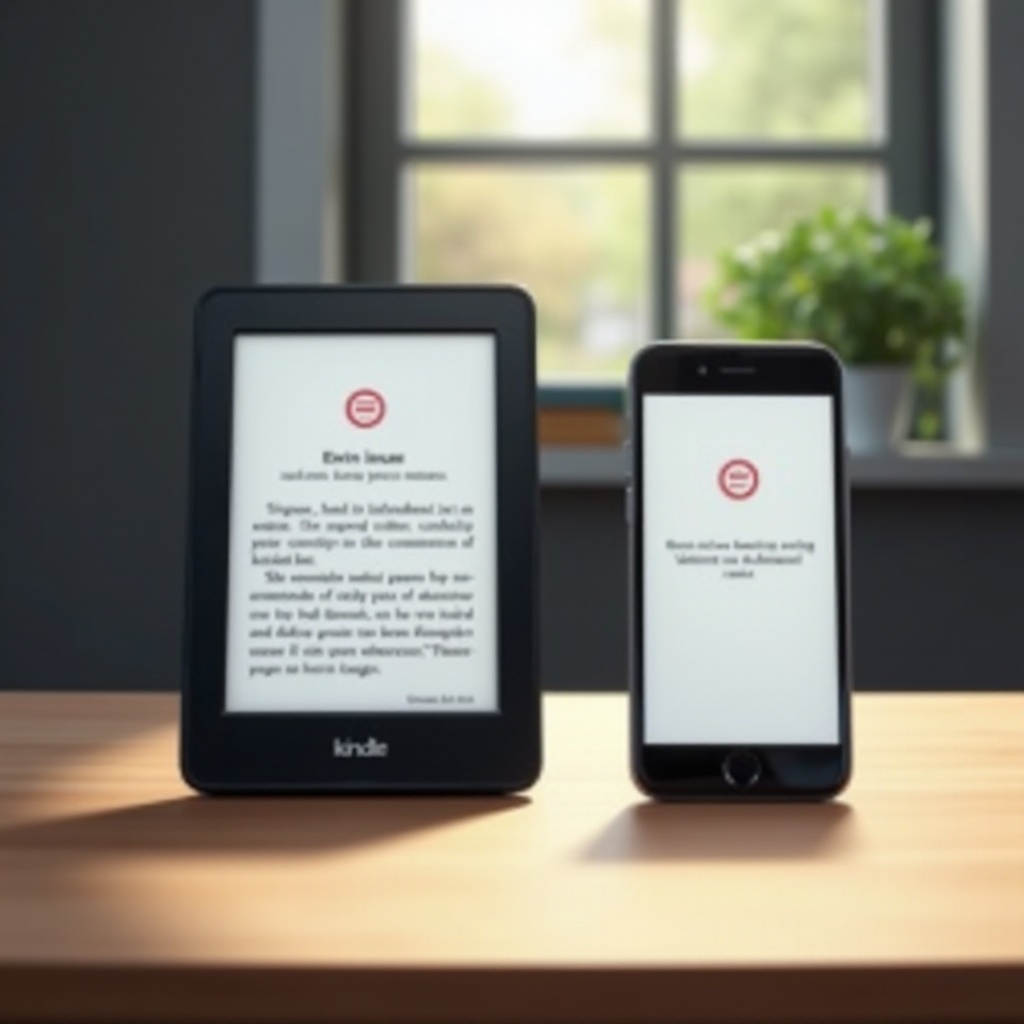
วิธีการแก้ไขปัญหาที่มีประสิทธิภาพ
ใช้งานวิธีการเหล่านี้เพื่อแก้ไขปัญหาการซิงค์:
- อัพเดตซอฟต์แวร์บน Kindle และ iPhone:
- ตรวจสอบให้แน่ใจว่า Kindle และแอพพลิเคชั่น Kindle บน iPhone ของคุณอัพเดตเป็นเวอร์ชั่นล่าสุด
- อัพเดต Kindle ของคุณโดยไปที่ ‘Settings,’ เลือก ‘Device Options,’ และกด ‘Software Update’
-
อัพเดตแอพพลิเคชั่น Kindle ของ iPhone ผ่าน App Store และตรวจสอบอัพเดต iOS ใน ‘Settings’ > ‘General’ > ‘Software Update’
-
ตรวจสอบการเชื่อมต่อเครือข่ายที่เสถียร:
- ยืนยันว่าอุปกรณ์ของคุณเชื่อมต่อกับเครือข่าย Wi-Fi ที่เชื่อถือได้ รีสตาร์ทเราเตอร์หรือทดลองเครือข่ายอื่นหากจำเป็น
-
รีสตาร์ท Kindle และ iPhone ของคุณเพื่อรีเฟรชการเชื่อมต่อเครือข่าย
-
ตรวจสอบการตั้งค่าการซิงค์บนอุปกรณ์ทั้งสอง:
- เปิดแอพ Kindle บน iPhone ของคุณ และภายใต้ ‘More,’ ตรวจสอบให้แน่ใจว่า ‘Whispersync’ ถูกเปิดใช้งาน
- บน Kindle ของคุณ ตรวจสอบตัวเลือกซิงค์ภายใต้ ‘Device Settings’ เพื่อการตั้งค่าที่ถูกต้อง
เมื่อการแก้ไขปัญหาเสร็จสิ้น เราจะย้ายไปยังขั้นตอนสำคัญในการลงทะเบียนอุปกรณ์ใหม่ ซึ่งจะช่วยสร้างการเชื่อมต่อที่แข็งแกร่งระหว่างอุปกรณ์
การลงทะเบียนอุปกรณ์ใหม่เพื่อการซิงค์ที่ดีขึ้น
บางครั้ง การลงทะเบียน Kindle และ iPhone ใหม่สามารถแก้ไขปัญหาได้:
- ยกเลิกการลงทะเบียนและลงทะเบียน Kindle ใหม่:
- บน Kindle ของคุณ ไปที่ ‘Settings’ > ‘Your Account’ > ‘Deregister.’ การกระทำนี้จะลบอุปกรณ์ของคุณออกจากบัญชี Amazon ของคุณ
-
การลงทะเบียนใหม่เป็นเรื่องง่าย: เลือก ‘Register’ และใส่รายละเอียดบัญชี Amazon ของคุณเพื่อคืนการเชื่อมต่อที่สมบูรณ์
-
ยืนยันบัญชี Amazon บน iPhone:
- เปิดแอพ Kindle บน iPhone ของคุณและตรวจสอบให้แน่ใจว่าบัญชี Amazon ตรงกับสิ่งที่ลงทะเบียนกับ Kindle ของคุณ
- ออกจากระบบและเข้าสู่ระบบใหม่หากจำเป็น ซึ่งสามารถรีเฟรชการตั้งค่าบัญชีและการดำเนินการซิงค์
การลงทะเบียนใหม่ช่วยรีเซ็ตความสัมพันธ์ระหว่าง Kindle และ iPhone ฟื้นฟูการเชื่อมต่อ มาตรการป้องกันสามารถช่วยรักษาความสมดุลนี้ได้
กลยุทธ์ป้องกันสำหรับการซิงค์ที่ต่อเนื่อง
เพื่อหลีกเลี่ยงปัญหาการซิงค์ในอนาคต พิจารณาการปฏิบัติเหล่านี้:
- อัพเดตซอฟต์แวร์อย่างสม่ำเสมอ:
-
เปิดการอัพเดตอัตโนมัติทั้งบน Kindle และ iPhone ตรวจสอบอัพเดตแอพและ OS ด้วยตนเองอย่างสม่ำเสมอ
-
สำรอง eBooks:
- ป้องกันการสูญหายของข้อมูลโดยใช้บริการจัดเก็บข้อมูลบนคลาวด์
- ทำความคุ้นเคยกับบริการคลาวด์ของ Amazon เพื่อการจัดการ eBooks ที่ง่ายขึ้น
กลยุทธ์เหล่านี้ส่งเสริมการปฏิบัติการซิงค์ที่ดี ช่วยให้คุณสามารถมุ่งเน้นที่การเพลิดเพลินกับประสบการณ์การอ่านของคุณ

Conclusion
การแก้ไขปัญหาการซิงค์ระหว่าง Kindle และ iPhone สามารถปรับปรุงการเข้าถึง eBook ได้อย่างมาก โดยการทำความเข้าใจสาเหตุ ใช้วิธีการแก้ไขปัญหา และดำเนินมาตรการป้องกัน คุณสามารถทำให้การอ่านราบรื่นได้
ดูแลการบำรุงรักษาเทคโนโลยีให้ทันสมัย ตรวจสอบให้อุปกรณ์ของคุณอยู่ในสภาพที่ดีที่สุดเพื่อการเพลิดเพลินกับวรรณกรรมโดยไม่มีการขาดตอน ด้วยการปฏิบัติตามหลักเกณฑ์เหล่านี้ การซิงค์ที่กลมเกลียวเป็นไปได้
คำถามที่พบบ่อย
ทำไม Kindle ของฉันถึงไม่ซิงค์กับ iPhone?
อุปกรณ์ของคุณอาจไม่ซิงค์เนื่องจากซอฟต์แวร์ล้าสมัย ปัญหาการเชื่อมต่อ หรือการตั้งค่าซิงค์ที่ไม่ถูกต้อง ใช้ขั้นตอนการแก้ไขปัญหาเพื่อหาวิธีแก้ไข
การยกเลิกการลงทะเบียนอุปกรณ์ของฉันจะลบ eBooks ของฉันไหม?
การยกเลิกการลงทะเบียนจะลบอุปกรณ์ออกจากบัญชีของคุณแต่ไม่ลบ eBooks ลงทะเบียนใหม่เพื่อเข้าถึงห้องสมุดของคุณซึ่งถูกเก็บไว้อย่างปลอดภัยกับ Amazon
ฉันจะยืนยันสถานะการซิงค์บน Kindle ได้อย่างไร?
ตรวจสอบการตั้งค่าการซิงค์ภายใต้ ‘ตัวเลือกอุปกรณ์’ และตรวจสอบว่า Whispersync ถูกเปิดใช้งาน ยืนยันด้วยการทดสอบการเชื่อมต่อเครือข่ายและรีสตาร์ทอุปกรณ์