
บทนำ
การเชื่อมต่อหูฟัง Beats กับบริการ Find My iPhone ของ Apple มอบทั้งความสะดวกสบายและความปลอดภัยที่ดีขึ้น โดยการรวม Beats ของคุณกับ Find My คุณสามารถติดตามและปกป้องอุปกรณ์เสียงได้อย่างง่ายดาย บทความนี้ให้คำแนะนำทีละขั้นตอนเกี่ยวกับการเชื่อมต่อ Beats, การแก้ไขปัญหาใด ๆ และการใช้เครือข่าย Find My ของ Apple ให้เกิดประโยชน์สูงสุด
การเข้าใจการผสานการทำงานของ Find My iPhone และ Beats
เครือข่าย Find My ของ Apple มอบการติดตามอุปกรณ์และคุณสมบัติด้านความปลอดภัยอย่างราบรื่น การบูรณาการหูฟัง Beats เข้ากับเครือข่ายนี้ขยายการทำงานของอุปกรณ์ เสนอตัวเลือกที่มีประสิทธิภาพในการค้นหาอุปกรณ์ของคุณ ก่อนที่คุณจะเริ่มต้น จำเป็นต้องตรวจสอบว่าโมเดล Beats ของคุณสนับสนุนการผสานการทำงานกับ Find My หรือไม่ ความเข้ากันได้โดยทั่วไปขึ้นอยู่กับทั้งเฟิร์มแวร์ของ Beats และสถานะซิงโครไนซ์กับอุปกรณ์ Apple ของคุณ
ภาพรวมของเครือข่าย Find My ของ Apple
เครือข่าย Find My เป็นส่วนหนึ่งที่สำคัญในระบบของ Apple ช่วยให้ผู้ใช้ติดตามและค้นหาอุปกรณ์เช่น iPhone, iPad และอุปกรณ์เสริมอื่น ๆ การเพิ่มหูฟัง Beats เข้าในระบบนี้ช่วยให้คุณได้รับโซลูชันความปลอดภัยที่ครอบคลุม การเข้าใจว่าระบบนี้ทำงานอย่างไรจะช่วยให้คุณใช้ประโยชน์จากคุณสมบัติและประโยชน์ได้เต็มที่
ความเข้ากันได้ของ Beats กับ Find My iPhone
ไม่ใช่ทุกโมเดลของ Beats สนับสนุนการเชื่อมต่อกับ Find My โดยอัตโนมัติ หูฟัง Beats รุ่นใหม่มักจะมีคุณสมบัตินี้ โดยเฉพาะเมื่อเชื่อมต่อกับอุปกรณ์ iOS ที่อัปเดตแล้ว เริ่มต้นด้วยการยืนยันความเข้ากันได้ของโมเดล Beats ของคุณผ่านแหล่งข้อมูลทางการของ Apple หรือตามเอกสารผลิตภัณฑ์เพื่อให้แน่ใจว่ากระบวนการตั้งค่าเป็นไปอย่างราบรื่น
การเตรียมอุปกรณ์ของคุณเพื่อการผสานการทำงาน
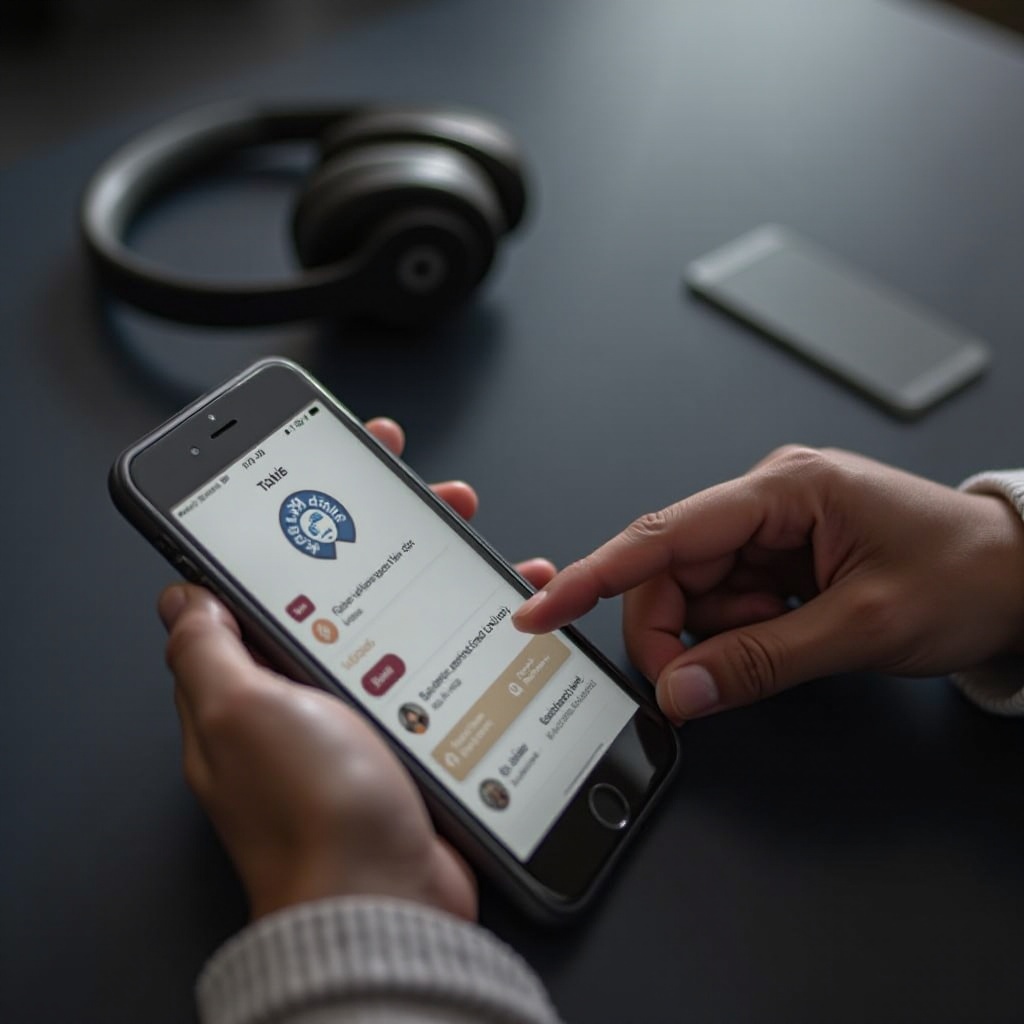
การเตรียมการอย่างเหมาะสมคือกุญแจสำคัญในการเพลิดเพลินกับความเข้ากันได้ระหว่างหูฟัง Beats ของคุณและ Find My จำเป็นต้องอัปเดตซอฟต์แวร์ของอุปกรณ์ทั้งสองและเฟิร์มแวร์หูฟังเพื่อให้ได้รับประสิทธิภาพสูงสุด
การยืนยันการอัปเดตซอฟต์แวร์และเฟิร์มแวร์
ให้มั่นใจว่าอุปกรณ์ของคุณ รวมถึง iPhone และหูฟัง Beats อยู่ในรุ่นล่าสุด การอัปเดตเป็นประจำจะช่วยปรับปรุงความเข้ากัน, ลดข้อบกพร่อง, และเพิ่มประสิทธิภาพ ในการอัปเดต ให้ไปที่การตั้งค่า iPhone ของคุณ ตรวจสอบการอัปเดตที่มีอยู่ และตรวจสอบให้แน่ใจว่าเชื่อมต่อ Beats ผ่านแอปเพื่อให้เฟิร์มแวร์เป็นรุ่นล่าสุด
การตรวจสอบความเข้ากันได้ของโมเดล Beats ของคุณ
ตรวจสอบว่าโมเดล Beats ของคุณสามารถเชื่อมต่อกับ Find My ผ่านแหล่งข้อมูลของ Apple ได้หรือไม่ โดยรุ่นใหม่ ๆ ส่วนใหญ่มีฟีเจอร์นี้ แต่การตรวจสอบล่วงหน้าช่วยป้องกันปัญหาการเชื่อมต่อในภายหลัง
คำแนะนำทีละขั้นตอนสำหรับการเพิ่ม Beats ใน Find My iPhone
เมื่ออุปกรณ์ได้รับการเตรียมและยืนยันความเข้ากันได้ ทำตามขั้นตอนเหล่านี้เพื่อการผสานการทำงาน ช่วยให้คุณได้รับประสบการณ์ที่ไม่ยุ่งยาก รับประโยชน์ด้านความปลอดภัยและการติดตามทั้งหมด
การอัปเดต iOS และเฟิร์มแวร์ Beats
- เปิด ‘การตั้งค่า’ ใน iPhone ของคุณ
- เลือก ‘ทั่วไป’ และจากนั้น ‘การอัปเดตซอฟต์แวร์’ สำหรับการอัปเดต iOS
- ใช้แอป Beats เพื่อตรวจสอบการอัปเดตเฟิร์มแวร์
การจับคู่ Beats ของคุณกับแอป Find My
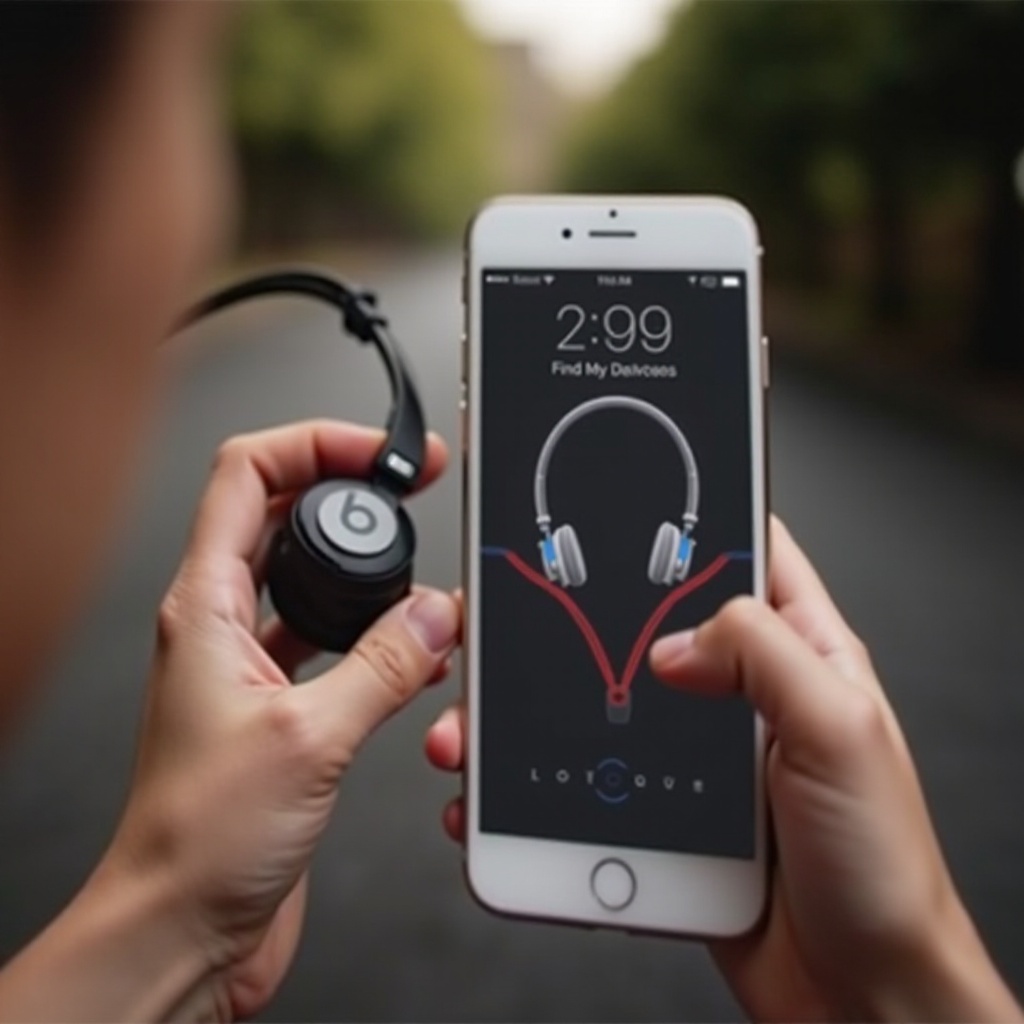
- เปิดแอป Find My ใน iPhone ของคุณ
- ตรวจสอบว่าเปิดใช้งาน Bluetooth แล้ว จากนั้นเปิดและวางหูฟัง Beats ของคุณใกล้เคียง
- แตะที่ ‘อุปกรณ์,’ กด ‘+’ และเลือก Beats ของคุณจากรายการเพื่อเพิ่ม
การแก้ไขปัญหาการจับคู่
อาจเกิดปัญหาการจับคู่ได้ ตรวจสอบว่าแบตเตอรี่ของหูฟังของคุณมีเพียงพอและอยู่ใกล้ iPhone การรีสตาร์ทอุปกรณ์ทั้งสองสามารถรีเฟรชการเชื่อมต่อได้ หากปัญหายังอยู่ ติดตามเอกสารการแก้ไขปัญหาของ Beats หรือติดต่อทีมสนับสนุนของ Apple
การแก้ไขปัญหาการพบอุปสรรคทั่วไป
แม้ว่าจะมีการเตรียมการ แต่คุณอาจพบปัญหาในการเชื่อมต่อ Beats กับ Find My ที่นี่เราจัดการกับอุปสรรคทั่วไปที่อาจก่อให้เกิดการใช้งานที่ไม่ราบรื่น
ปัญหาการเชื่อมต่อ
เมื่อการเชื่อมต่อล้มเหลว ตรวจสอบการตั้งค่า Bluetooth ของอุปกรณ์ของคุณและจับคู่หูฟังใหม่ การรบกวนทางไฟฟ้าจากอุปกรณ์อื่น ๆ อาจขัดขวางการเชื่อมต่อด้วย
การรีเซ็ตหูฟัง Beats
การรีเซ็ตสามารถแก้ปัญหาที่คงอยู่ได้:
1. กดปุ่มเปิดและปุ่มปรับระดับเสียงพร้อมกันเป็นเวลา 10 วินาทีจนกว่า LED จะกะพริบ
2. ลองจับคู่อีกครั้งหลังการรีเซ็ต
การติดต่อฝ่ายสนับสนุนของ Apple
หากขั้นตอนการแก้ไขปัญหาล้มเหลว การติดต่อฝ่ายสนับสนุนของ Apple อาจจำเป็นสำหรับความช่วยเหลือและคำแนะนำจากผู้เชี่ยวชาญ
การใช้ประโยชน์สูงสุดจากการใช้ Find My กับ Beats
นอกเหนือจากการค้นหาหูฟังของคุณ การเชื่อมต่อ Beats ทำให้คุณปลดล็อคฟีเจอร์เพิ่มเติมที่ช่วยเพิ่มความปลอดภัยและความสะดวกของอุปกรณ์
เคล็ดลับความปลอดภัยสำหรับอุปกรณ์ Apple ของคุณ
เพิ่มความปลอดภัยโดยอัปเดตรหัสผ่านและการตั้งค่าบนอุปกรณ์ Apple ทั้งหมดเป็นระยะ ๆ การแชร์ครอบครัวช่วยให้คุณสามารถติดตามการเคลื่อนไหวของอุปกรณ์ของสมาชิกครอบครัวได้
การสำรวจฟีเจอร์เพิ่มเติมของ Find My
Find My มีมากกว่าการติดตามอุปกรณ์ เปิดใช้งานการค้นหาออฟไลน์เพื่อค้นหา Beats โดยไม่ต้องสื่อสารกับอุปกรณ์โดยตรง ใช้การแจ้งเตือน ‘แจ้งเมื่อพบ’ สำหรับข้อมูลอัปเดตเมื่อหูฟัง Beats ของคุณออนไลน์
สรุป
การบูรณาการหูฟัง Beats กับ Find My iPhone เสริมสร้างความปลอดภัยและการใช้งานเครือข่ายอุปกรณ์ของคุณ โดยการทำตามขั้นตอนเหล่านี้และเคล็ดลับการแก้ไขปัญหา คุณจะมั่นใจได้ว่าประสบการณ์ที่เรียบง่ายและปลอดภัยที่ช่วยเพิ่มประสิทธิภาพทั้ง iPhone และหูฟัง Beats ของคุณ
คำถามที่พบบ่อย
ฉันจะตรวจสอบได้อย่างไรว่าหูฟัง Beats ของฉันเข้ากันได้กับ Find My iPhone หรือไม่?
เยี่ยมชมหน้าสนับสนุนของ Apple หรือปรึกษาคู่มือผู้ใช้ของรุ่น Beats เพื่อยืนยันความเข้ากันได้
ฉันควรทำอย่างไรหากหูฟัง Beats ของฉันไม่ปรากฏในแอป Find My?
หากหูฟัง Beats ของคุณไม่ปรากฏ ลองรีเซ็ตหูฟัง ตรวจสอบการตั้งค่า Bluetooth และตรวจสอบให้แน่ใจว่าทั้งระบบ iOS และเฟิร์มแวร์ของ Beats ได้รับการอัปเดต
ฉันสามารถติดตามอุปกรณ์เสริมอื่น ๆ โดยใช้เครือข่าย Find My ได้หรือไม่?
ได้, Find My รองรับอุปกรณ์และอุปกรณ์เสริมของ Apple หลากหลายรูปแบบ ตรวจสอบให้แน่ใจว่ามีความเข้ากันได้และเพิ่มเข้าไปผ่านแอป Find My