
บทนำ
มีปัญหาในการฟังเพลงหรือรับสายผ่าน AirPods ขณะใช้ iPhone หรือไม่? นี่เป็นปัญหาทั่วไปที่ผู้ใช้หลายคนพบเจอ ระดับเสียงที่ต่ำสามารถลดประสบการณ์การฟังของคุณได้ ไม่ว่าจะเป็นการเพลิดเพลินกับเพลง ฟังพอดแคสต์ หรือสนทนาทางโทรศัพท์ในสภาพแวดล้อมที่ยุ่งยาก โชคดีที่มีวิธีการมากมายในการเพิ่มระดับเสียงของ AirPods เมื่อเชื่อมต่อกับ iPhone คู่มือฉบับสมบูรณ์นี้เสนอวิธีการง่ายๆ ในการเพิ่มระดับเสียงของ AirPods เพื่อให้คุณได้สัมผัสประสบการณ์เสียงที่ดีที่สุด
การทำความเข้าใจพื้นฐานของระดับเสียง AirPods
เพื่อให้ได้ประโยชน์สูงสุดจาก AirPods ของคุณ เริ่มต้นด้วยพื้นฐาน การแนบพอดในช่องหูและการตั้งค่าที่ถูกต้องสำคัญมากในการให้คุณภาพเสียงที่ดีที่สุด
- การแนบพอดและการปิดช่องให้เหมาะสม: การปิดช่องที่ดีเป็นสิ่งสำคัญเพื่อป้องกันเสียงรั่วและป้องกันเสียงภายนอก หากคุณใช้ AirPods Pro ลองใช้ขนาดปลายหูหลายๆ ขนาดจนกว่าคุณจะพบขนาดที่แนบพอดและกระชับเข้ากับหูของคุณ
- การตรวจสอบการตั้งค่าระดับเสียง: บางครั้งวิธีที่ง่ายที่สุดเป็นวิธีที่ได้ผลดีที่สุด – ตรวจสอบให้แน่ใจว่าระดับเสียงของคุณเปิดจนถึงระดับสูงสุด
- การอัปเดตซอฟต์แวร์และเฟิร์มแวร์: การอัปเดตซอฟต์แวร์สามารถแก้ไขปัญหาด้านเสียงได้ ตรวจสอบให้แน่ใจว่า iPhone และ AirPods ของคุณใช้เฟิร์มแวร์ล่าสุด ตรวจสอบการอัปเดตในการตั้งค่าของ iPhone ของคุณ
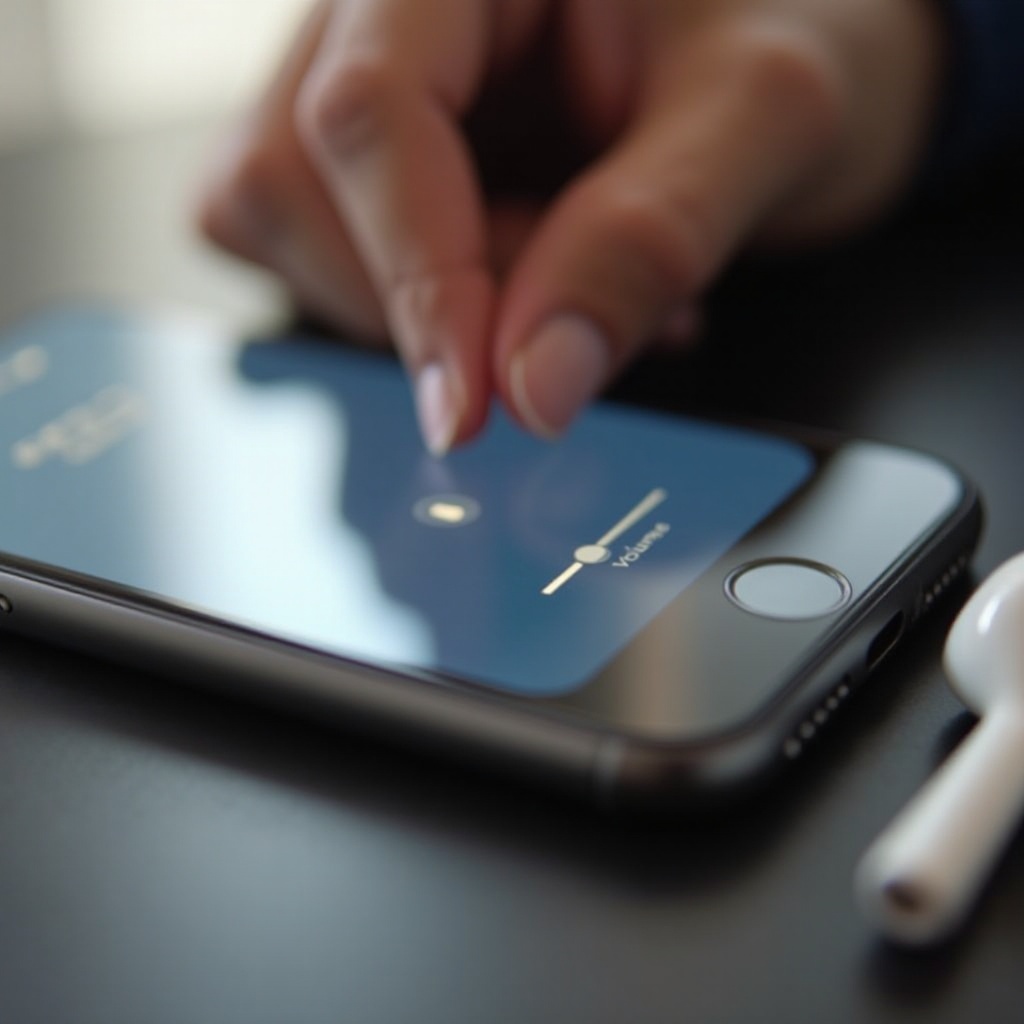
การปรับแต่งการตั้งค่า iPhone เพื่อเสียงที่ดียิ่งขึ้น
เมื่อครอบคลุมพื้นฐานแล้ว ถึงเวลาที่จะปรับแต่งการตั้งค่า iPhone ของคุณ การปรับเล็กน้อยสามารถปรับปรุงประสิทธิภาพเสียงของ AirPods ของคุณได้อย่างมาก
- การปรับเสียงและความรู้สึก: ไปที่ ‘การตั้งค่า’ จากนั้น ‘เสียงและความรู้สึก’ และแน่ใจว่า ‘แถบเสียงเรียกเข้าและการแจ้งเตือน’ ถูกตั้งค่าสูงสุด ซึ่งจะส่งผลต่อระดับเสียงของ AirPods ของคุณ
- การใช้ EQ ของแอปเพลง: ไปที่ ‘การตั้งค่า’ เลือก ‘เพลง’ จากนั้น ‘EQ’ ลองปรับการตั้งค่าเช่น ‘Loudness’ หรือ ‘Bass Booster’ เพื่อเพิ่มระดับเสียงที่รับรู้
- การปรับแต่งการตั้งค่าเสียง/ภาพสำหรับการเข้าถึง: ใน ‘การตั้งค่า’ แตะที่ ‘การเข้าถึง’ จากนั้น ‘เสียง/ภาพ’ ที่นี่คุณสามารถปรับแถบสมดุลเสียงให้มีเสียงเท่ากันจากทั้งสองฝั่ง AirPods และเปิดใช้งาน ‘เสียงโมโน’ ถ้าเข้ากับความต้องการของคุณ
เทคนิคขั้นสูงในการเพิ่มระดับเสียง
เมื่อคุณได้ปรับแต่งการตั้งค่าพื้นฐานแล้ว สำรวจเทคนิคขั้นสูงบางอย่างเพื่อเพิ่มระดับเสียงของ AirPods ของคุณอีก
- การใช้แอปพลิเคชันจากภายนอกเพื่อเพิ่มเสียง: มีแอปบางตัวเสนอความสามารถในการเพิ่มเสียง แอปเช่น ‘Volume Booster’ สามารถเพิ่มเสียงได้เล็กน้อย อย่างไรก็ตาม แน่ใจว่าได้เลือกแอปที่มีรีวิวและคะแนนที่ดี
- การตั้งค่าขีดจำกัดระดับเสียง: ไปที่ ‘การตั้งค่า’ จากนั้น ‘เพลง’ และตรวจสอบให้แน่ใจว่า ‘ขีดจำกัดระดับเสียง’ ถูกตั้งค่าไว้สูงสุดเพื่อป้องกันไม่ให้ระดับเสียงสูงสุดของ AirPods ถูกจำกัด
- การสำรวจตัวเลือกสมดุลเสียง: ใน ‘การตั้งค่า’ > ‘การเข้าถึง’ > ‘เสียง/ภาพ’ ปรับแถบสมดุลเสียงเพื่อให้การกระจายเสียงที่สมดุลเป็นการนำเสนอความรู้สึกเสียงเต็มเปี่ยม
รักษา AirPods ให้มีสภาพดีที่สุด
การบำรุงรักษา AirPods ของคุณเป็นกุญแจสำคัญไม่เพียงแต่จะได้เสียงที่ดี แต่ยังช่วยเพิ่มความทนทานในระยะยาวด้วย
- การทำความสะอาดและบำรุงรักษาตามรอบ: การสะสมของสิ่งสกปรกและขี้หูสามารถทำให้เสียงลดลง ใช้ผ้าขนหนูที่นิ่มและแปรงเล็กทําความสะอาด AirPods และกล่องของมัน
- เทคนิคการเก็บรักษาอย่างถูกต้อง: เก็บ AirPods ของคุณในกล่องชาร์จเมื่อไม่ใช้งาน ซึ่งจะช่วยป้องกันความเสียหายและทำให้แน่ใจว่าพร้อมสำหรับการใช้งาน
- การหาปัญหาฮาร์ดแวร์: หาก AirPod ข้างหนึ่งเงียบกว่าตลอดเวลา อาจมีปัญหาฮาร์ดแวร์ ตรวจสอบความเสียหายหรือลักษณะที่ชำรุดและพิจารณาการตรวจสอบโดยมืออาชีพหากปัญหายังคงอยู่
เมื่อถึงเวลาติดต่อ Apple Support
หากคุณได้ลองวิธีการทั้งหมดนี้แล้วแต่ยังคงพบปัญหา อาจถึงเวลาที่จะติดต่อ Apple Support เพื่อขอความช่วยเหลือ
- การรู้จักปัญหาที่ยังอยู่: หาก AirPods ของคุณมีปัญหาระดับเสียงที่ต่อเนื่องแม้จะผ่านการแก้ไขปัญหาแล้ว อาจมีปัญหาร้ายแรงที่จำเป็นต้องการสนับสนุนทางเทคนิค
- การใช้ทรัพยากร AppleCare: หาก AirPods ของคุณยังอยู่ในประกัน ใช้ AppleCare เพื่อขอการสนับสนุน ติดต่อ Apple Support ออนไลน์หรือทำการนัดหมายที่ Apple Store เพื่อขอคำแนะนำจากผู้เชี่ยวชาญ
สรุป
ด้วยการใช้เทคนิคเหล่านี้และการรักษา iPhone และ AirPods ของคุณให้ดี คุณควรสังเกตเห็นการเปลี่ยนแปลงของคุณภาพเสียงและระดับเสียงได้ เป็นการค้นหาสิ่งที่เหมาะสมที่สุดสำหรับคุณ สนุกกับประสบการณ์เสียงที่เต็มอิ่มยิ่งขึ้นกับการตั้งค่า AirPods ที่พัฒนาแล้วของคุณ
คำถามที่พบบ่อย
ทำไมระดับเสียงของ AirPods ถึงยังคงต่ำแม้ปรับตั้งค่าแล้ว?
อาจเกิดจากปัญหาด้านฮาร์ดแวร์หรือการแทรกแซง ลองรีเซ็ต AirPods ของคุณหรือขอความช่วยเหลือจากฝ่ายสนับสนุนของ Apple
การอัปเดตซอฟต์แวร์อาจส่งผลต่อระดับเสียงของ AirPods ได้หรือไม่?
ได้ การอัปเดตซอฟต์แวร์อาจเพิ่มประสิทธิภาพหรือส่งผลต่อการทำงานของเสียง การอัปเดตอุปกรณ์ของคุณให้ทันสมัยจะทำให้คุณได้รับประโยชน์จากการปรับปรุงและการแก้ไขข้อบกพร่อง
ฉันควรทำอย่างไรหาก AirPod ข้างหนึ่งมีเสียงเบากว่าอีกข้าง?
บางครั้งขี้หูหรือสิ่งสกปรกอาจทำให้เสียงถูกปิดกั้นจากด้านหนึ่ง ลองทำความสะอาด AirPods ของคุณและตรวจสอบความสมดุลของเสียงในการตั้งค่าเพื่อให้แน่ใจว่าเสียงไม่ได้เบี่ยงเบน