
مقدمة
تعكس ميزة النسخ المتطابق للشاشة عرض iPhone على تلفزيون Hisense الخاص بك، مما يوفر تجربة مشاهدة أكثر جاذبية. ومع ذلك، يمكن أن تعطل الأعطال الفنية هذه العملية، مما يدفع العديد من المستخدمين للبحث عن حلول. غالبًا ما تكون مشكلات الاتصال أو مشاكل التوافق أو الإعدادات الخاطئة هي الجناة. يوضح هذا الدليل كيفية اكتشاف الأخطاء وإصلاحها وحل مشكلات النسخ المتطابق للشاشة بفعالية، مما يسمح لك بالاستمتاع بمشاهدة غير منقطعة على تلفزيون Hisense الخاص بك.
فهم التوافق
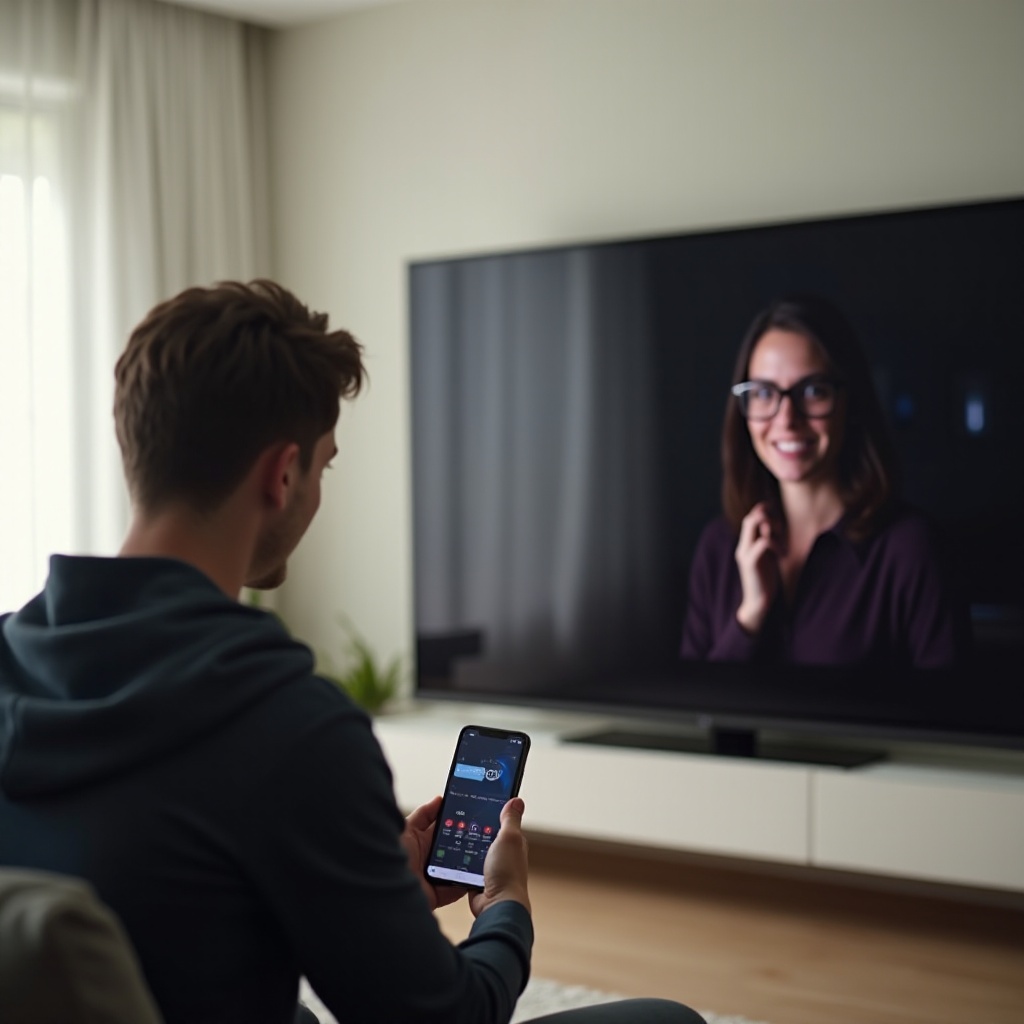
التوافق هو الأساس لحل مشكلات النسخ المتطابق للشاشة بفعالية. يمكن أن يحدث التأكد من أن أجهزتك تفي بمتطلبات محددة فرقًا كبيرًا.
-
نماذج iPhone المتوافقة مع النسخ المتطابق للشاشة: معظم أجهزة iPhone التي تعمل بنظام iOS 11 وما فوق تدعم AirPlay، بروتوكول Apple للنسخ المتطابق للشاشة. من الضروري تحديث جهازك بانتظام إلى أحدث نظام iOS للحفاظ على الأداء الأمثل والأمان.
-
متطلبات التوافق لتلفزيون Hisense: تقدم أجهزة تلفزيون Hisense المتوافقة مع النسخ المتطابق للشاشة غالبًا ميزة AirPlay المدمجة أو النسخ بالانعكاس. التحقق من مواصفات التلفزيون الخاص بك وتحديث برامجه يمكن أن يمنع مشكلات الاتصال.
بمجرد التحقق من التوافق، يمكنك المضي قدمًا في اكتشاف الأخطاء التقنية المحددة لإعطاء دفعة إضافية للاتصال.
خطوات اكتشاف الأخطاء الأساسية وإصلاحها
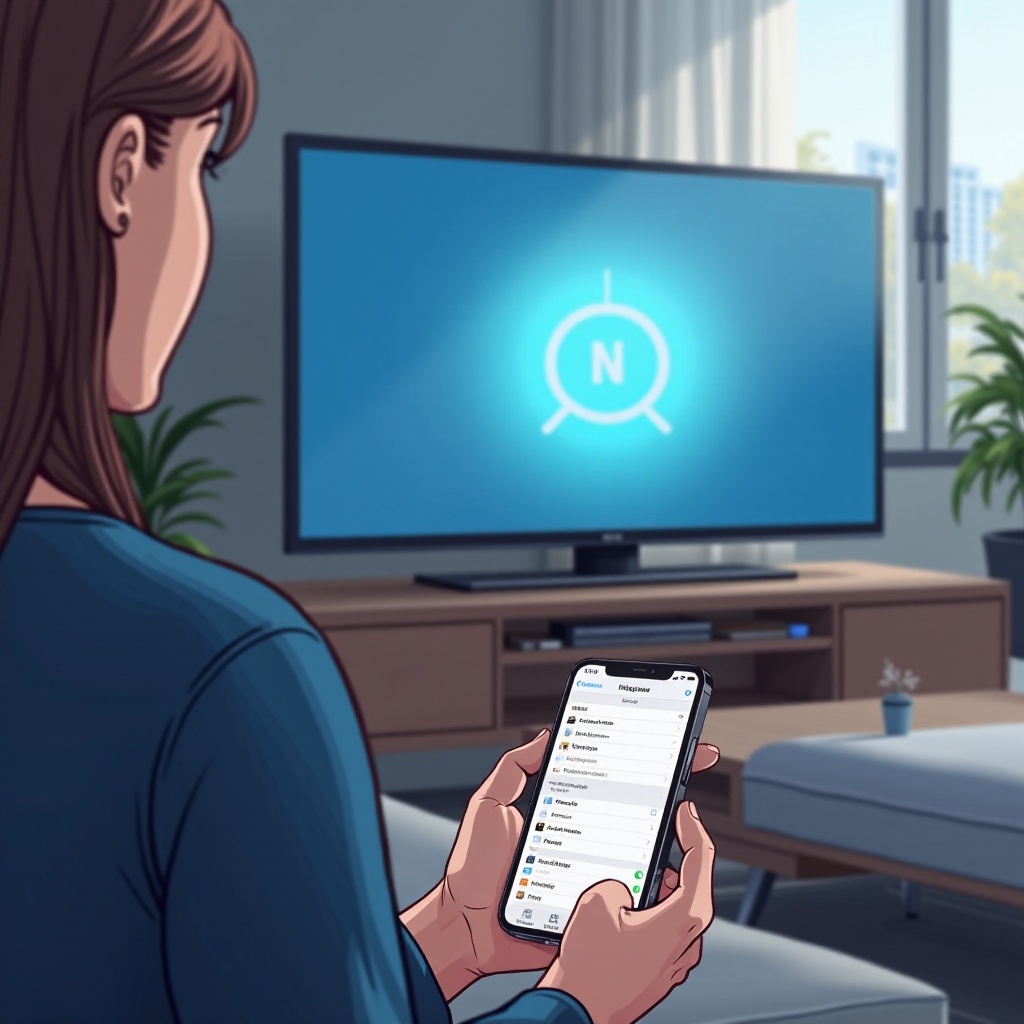
يمكن أن يساعد فهم وتنفيذ عملية اكتشاف الأخطاء الأساسية في حل المشاكل الصغيرة في كثير من الأحيان. هذه الخطوة التأسيسية تهيئك لحل مشاكل معقدة إذا لزم الأمر.
-
التحقق من اتصالات الشبكة: تأكد من أن كلا الجهازين متصلين بشبكة Wi-Fi نفسها. تحقق من اسم الشبكة وسلامة الاتصال.
-
إعادة تشغيل الأجهزة والموجهات: أعد تشغيل iPhone، وتلفزيون Hisense، والموجه. هذا يمكن أن يزيل النزاعات المؤقتة ويجدد الاتصال.
هذه الخطوات الأساسية سريعة وبسيطة، تؤسس قاعدة صلبة لتفحص إعدادات الجهاز الخاصة.
ضبط إعدادات iPhone
يمكن تعديل إعدادات iPhone الخاص بك إصلاح العديد من العقبات المتعلقة بالنسخ المتطابق للشاشة. معالجة هذه القضايا يمكن أن يفتح الطريق لاتصالات أكثر سلاسة.
-
تمكين AirPlay على iPhone: من مركز تحكم iPhone، تأكد من تفعيل AirPlay. اختر تلفزيون Hisense الخاص بك كوجهة للنسخ المتطابق للشاشة.
-
تحديث برنامج iOS: تضمن التحديثات المنتظمة التوافق مع الميزات الجديدة وتصلح الأخطاء. انتقل إلى الإعدادات > عام > تحديث البرنامج للحفاظ على تحديث iPhone الخاص بك.
ضبط إعدادات iPhone بفعالية يمكن أن يزيل المشاكل الشائعة، مما يتيح اتصالاً أفضل مع التلفزيون الخاص بك.
تكوين تلفزيون Hisense للنسخ المتطابق للشاشة
ضمان أن تلفزيون Hisense الخاص بك تم تكوينه بالشكل المناسب هو أمر حاسم لتلقي المحتوى المنعكس بسلاسة.
-
الوصول إلى إعدادات تلفزيون Hisense: استخدم جهاز التحكم عن بعد للوصول إلى قائمة التلفزيون وادخل إلى قسم الإعدادات. حدد الخيارات الخاصة بالنسخ المتطابق للشاشة أو AirPlay لتضمن تفعيلها.
-
تمكين النسخ المتطابق للشاشة على أجهزة تلفزيون Hisense: قد تتطلب بعض الطرز تمكين أوضاع معينة للعمل بشكل صحيح. استشر دليل التلفزيون أو الموارد عبر الإنترنت للحصول على إرشادات.
تحسين هذه التكوينات يعزز استعداد التلفزيون الخاص بك للاتصال بـ iPhone، ويوفر تفاعلًا أكثر سلاسة.
الحلول المتقدمة
عندما تفشل الحلول الأساسية، قد تكون هناك حاجة إلى استراتيجيات متقدمة. هذه الحلول تتعمق أكثر في منع الاضطرابات في النسخ المتطابق للشاشة.
-
استخدام تطبيقات النسخ المتطابق للشاشة من جهات خارجية: قم بتنزيل تطبيقات مثل ApowerMirror أو Reflector لتوسيع الوظائف وتسهيل عملية النسخ المتطابق.
-
إعادة تعيين إعدادات الشبكة على iPhone: يمكن أن يصلح هذا الإعدادات التالفة. انتقل إلى إعدادات > عام > إعادة تعيين > إعادة تعيين إعدادات الشبكة وأعد الاتصال بشبكتك.
غالبًا ما تعالج الحلول المتقدمة المشكلات العنيدة، مما يوفر طرقًا بديلة لتعزيز اتصال النسخ المتطابق، بحيث يختار الجميع الأكثر ملاءمة.
طرق بديلة للاتصال
إذا كانت الإجراءات القياسية لا تلبي احتياجاتك، يمكن للطرق البديلة تقديم حلاً مناسبًا.
-
استخدام كابل HDMI للاتصال المباشر: يوفر مهايئ HDMI رابطًا سلكيًا من iPhone إلى التلفزيون، متجنبًا مشاكل الشبكة اللاسلكية وتعزيز جودة الصورة.
-
استكشاف Chromecast وطرق النسخ الأخرى: توفر الأجهزة مثل Chromecast طريقة بسيطة لنسخ المحتوى بكفاءة، متجاوزة عقبات التوافق الأصلية.
إدخال طرق بديلة يضيف أمانًا وموثوقية لاستراتيجيتك لجعل تجربة المشاهدة ممتعة.
نصائح الخبراء للنسخ المتطابق للشاشة بدون مشاكل
ضمان تجربة مثالية باستخدام هذه التوصيات من الخبراء، مما يؤدي إلى نجاح النسخ المتطابق للشاشة باستمرار.
-
ضمان اتصال إنترنت عالي السرعة: يجب الحفاظ على اتصال قوي لمنع التأخير واحتفاظ بوقت انتقال كافٍ لتجربة النسخ المتطابق بسلاسة.
-
تجنب أخطاء النسخ المتطابق للشاشة الشائعة: الاحتفاظ بتحديث المعدات وتقليل التدخل سيساعد على تجنب المشاكل الشائعة.
اعتماد هذه النصائح يمكن أن يعزز بشكل كبير من استقرار وجودة جلسات النسخ المتطابق للشاشة الخاصة بك.
الخاتمة
باتباع الإرشادات في هذا الدليل الشامل لاكتشاف الأخطاء وإصلاحها، يجب أن تصبح المشكلات المتعلقة بالنسخ المتطابق للشاشة من iPhone إلى تلفزيون Hisense أقل إرباكًا. يمكن أن يؤدي فهم التوافق وتعديل الإعدادات والنظر في الحلول المتقدمة إلى تجربة أكثر موثوقية ومن دون انقطاع. إذا ظهرت مشاكل مستمرة، فلا تتردد في التواصل مع الدعم الفني للحصول على مساعدة متخصصة.
الأسئلة المتكررة
لماذا لا يظهر تلفزيون Hisense الخاص بي كخيار AirPlay؟
تأكد من أن التلفزيون على نفس شبكة Wi-Fi مثل جهاز iPhone الخاص بك وأن AirPlay مفعل على كلا الجهازين.
هل يمكنني عكس شاشة iPhone إلى تلفزيون Hisense غير الذكي؟
نعم، يمكنك استخدام محول HDMI أو Chromecast لتمكين عكس الشاشة على التلفزيونات غير الذكية.
ماذا يجب أن أفعل إذا كان الفيديو يعاني من تأخر مستمر أثناء عكس الشاشة؟
تحقق من سرعة واستقرار اتصال الإنترنت لديك، وقلل من التداخل اللاسلكي لتجربة بث أكثر سلاسة.