
مقدمة
إن الشعور بانخفاض مستوى الصوت على سماعات Beats Studio Buds عند اقترانها بجهاز iPhone قد يكون محبطًا. الجودة العالية للصوت هي مفتاح الاستمتاع بالموسيقى والبودكاست والمكالمات، مما يجعل من الضروري معالجة وحل هذه المشاكل. سيستكشف هذا الدليل الأسباب الشائعة لانخفاض الصوت ويقدم حلولًا فعالة، بدءًا من خطوات استكشاف الأخطاء الأساسية وصولًا إلى تحسينات الصوت المتقدمة.

فهم أسباب انخفاض الصوت
غالبًا ما تنشأ مشاكل انخفاض الصوت في سماعات Beats Studio Buds من إعدادات تم التغاضي عنها أو كفاءات أجهزة طفيفة. إن التعرف على هذه العوامل أمر حيوي لحل المشكلة بشكل فعال.
-
السيناريوهات الشائعة مع iPhone: في بعض الأحيان، تكون المشكلة متجذرة في إعدادات iPhone. قد يكون هناك حد لمستوى الصوت مفعل، أو قد تكون إعدادات الصوت في الجهاز مهيأة بشكل غير صحيح، مما يؤدي إلى تقليل حجم الصوت الناتج.
-
القيود المحتملة في الأجهزة: في بعض الأحيان، قد تكون السماعات نفسها تعاني من التآكل أو مشاكل في الاتصال. التحقق من تلف السماعات وضمان اتصالها بشكل آمن يمكن أن يساعد في تحديد جذر المشكلة.
بفهم هذه الأسباب، يتأهب المستخدمون لمعالجة المشكلة من خلال خطوات عملية واستراتيجية.
خطوات استكشاف الأخطاء وإصلاحها الأساسية
غالبًا ما تحل بدء استكشاف الأخطاء الأساسية مشاكل انخفاض الصوت بسرعة، مما يسمح للمستخدمين بالاستمتاع بمحتواهم الصوتي بجودة محسنة.
-
التحقق من إعدادات حجم الصوت في iPhone: ابدأ بالتنقل في إعدادات iPhone. انتقل إلى “الإعدادات”، حدد “الأصوات واللمس”، وتأكد من تعطيل حد حجم الصوت. قم بضبط مستوى الصوت يدويًا وتحقق داخل “مركز التحكم”.
-
ضمان الاتصال الصحيح: يعتبر الاتصال الثابت عبر البلوتوث ضروريًا للحصول على جودة صوت مثلى. افصل سماعات Beats Studio Buds وأعد وصلها بجهاز iPhone لضمان اتصال قوي. أعد ضبط كلا الجهازين إذا لزم الأمر.
بعد هذه الخطوات، يلاحظ العديد من المستخدمين تحسينًا في الصوت الناتج. ومع ذلك، إذا استمرت المشكلة، فقد يكون من الضروري استكشاف حلول أكثر تقدمًا.
حلول متقدمة لتحسين الصوت
إذا لم تحل الخطوات الأساسية المشكلة، يمكن للحلول المتقدمة تحسين جودة الصوت بشكل كبير.
-
تخصيص إعدادات EQ على iPhone: قم بتعديل إعدادات الموازن على iPhone لتحسين الصوت بشكل مخصص. انتقل إلى “الإعدادات”، ثم “الموسيقى”، واختر “الموازن” لتحديد إعداد مسبق مناسب يعزز مستوى الصوت أو يحسن الوضوح.
-
تحديث البرنامج الثابت على سماعات Beats Studio Buds: تضمن تحديثات البرامج الثابتة عمل سماعات الأذن بكفاءة. استخدم تطبيق Beats لتأكيد أي تحديثات متوفرة، والتي يمكن أن تعالج الأخطاء الحالية التي تؤثر على مستوى الصوت.
-
استخدام تطبيقات الطرف الثالث: حسن الصوت من خلال تطبيقات الطرف الثالث مثل Boom أو Equalizer، مما يوفر تحكمًا وإضاءة إضافية لتحسين الصوت.
تتطلب هذه الخطوات المتقدمة الانتباه لكنها يمكن أن تحول تجربة الصوت لديك بفعالية، مما يؤدي إلى استماع أكثر إرضاءً.

نصائح الصيانة لأداء مستمر
تحافظ الصيانة المنتظمة على جودة الصوت المثلى، مما يضمن أن تقدم سماعات الأذن Beats Studio Buds صوتًا ممتازًا بشكل مستمر.
-
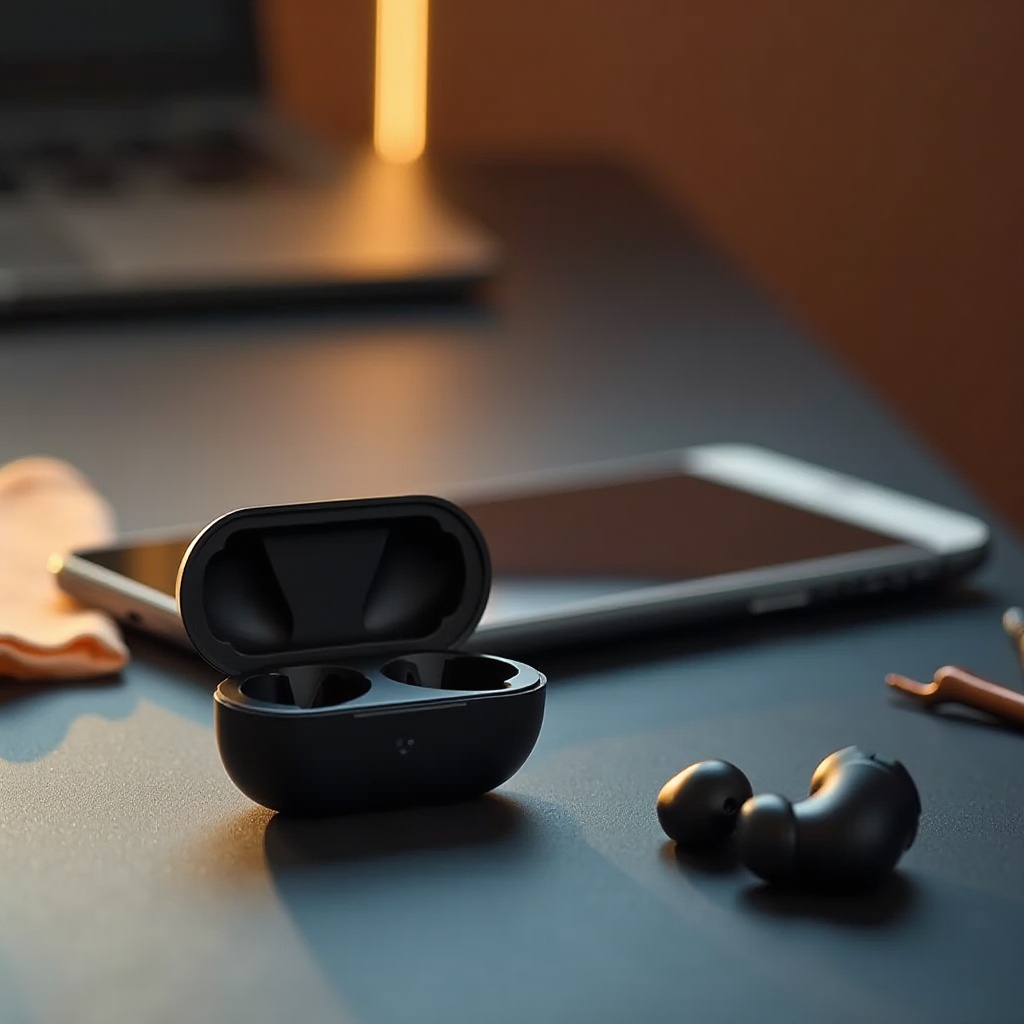
إجراءات التنظيف المنتظمة: يمكن أن تتسبب الغبار والحطام في تدهور الصوت الناتج، لذا قم بتنظيف سماعات الأذن بانتظام باستخدام أقمشة ناعمة وحلول مناسبة.
-
تقنيات التخزين المناسبة: قم بتخزين سماعات Beats Studio Buds في علبتها عندما لا تكون نشطة لمنع التلف والحفاظ على حالتها.
تختتم الصيانة جهود استكشاف الأخطاء وتحسينها، مما يوفر تجارب استماع عالية الجودة بشكل مستمر.
الخلاصة
من خلال فهم الأسباب واستخدام الحلول الفعالة لمشاكل انخفاض الصوت على سماعات Beats Studio Buds عند اقترانها بجهاز iPhone، يمكنك تحسين جودة الصوت. يجمع دمج استكشاف الأخطاء الأساسية والتحسينات المتقدمة والصيانة الدورية بين المستخدمين للاستمتاع بصوت عالي الجودة بشكل مستمر.
الأسئلة المتكررة
كيف يمكنني التحقق مما إذا كانت سماعات Beats Studio Buds الخاصة بي محدثة؟
استخدم تطبيق Beats للتحقق من وجود تحديثات للبرامج الثابتة وتثبيتها لضمان الأداء الأمثل.
ما هي التطبيقات الخارجية التي تُوصى بها لتحسين الصوت؟
تطبيقات مثل Boom وEqualizer تقدم خيارات تخصيص لتعزيز تجربة الصوت.
كم مرة يجب أن أنظف سماعات Beats Studio Buds الخاصة بي؟
نظف سماعاتك كل أسبوعين للحفاظ على جودة الصوت عن طريق منع تراكم الغبار.