
Introdução
Conectar seus AirPods Gen 4 a um laptop é geralmente simples, mas vital para uma experiência de áudio aprimorada. Esses fones de ouvido oferecem qualidade de som excepcional e conveniência. Pareá-los corretamente garante que você aproveite todo o seu potencial ao conectá-los ao seu laptop. Este guia foi elaborado para ajudá-lo em cada etapa, desde a configuração inicial até a solução de problemas.
Preparando seus AirPods Gen 4 para Conexão
Uma conexão sem interrupções começa com a preparação. Para garantir que seus AirPods Gen 4 estejam prontos para uso, siga estes passos:
1. Verifique Bateria e Atualizações de Firmware: Certifique-se de que seus AirPods estão totalmente carregados e atualizados com o firmware mais recente. Isso otimiza seu desempenho e conectividade.
2. Redefina os AirPods para Novas Conexões: Redefinir elimina erros de conexão existentes. Pressione o botão de configuração até que o LED comece a piscar primeiro em âmbar e depois em branco.
Preparar seus AirPods de forma eficaz prepara o caminho para ativar o Bluetooth no seu laptop, garantindo prontidão para pareamento.
Ativando o Bluetooth no Seu Laptop
Para conectar os AirPods Gen 4, o Bluetooth deve estar ativo no seu laptop:
– Laptops Windows:
– Vá para Configurações > Dispositivos > Bluetooth e outros dispositivos.
– Ative o Bluetooth.
- MacBooks:
- Selecione Preferências do Sistema > Bluetooth.
- Certifique-se de que o Bluetooth está ativado.
Com o Bluetooth ativado, avançar para o processo específico de conexão pode autenticar ainda mais sua configuração.
Conectando AirPods Gen 4 a um Laptop Windows
Conectar a uma plataforma Windows envolve alguns procedimentos simples:
1. Processo de Conexão Passo a Passo:
– Acesse as configurações de Bluetooth no seu laptop Windows.
– Selecione ‘Adicionar Bluetooth ou outro dispositivo’.
– Escolha Bluetooth e aguarde que seus AirPods Gen 4 apareçam.
– Clique para conectar.
- Soluções para Problemas de Conectividade no Windows:
- Se surgirem problemas, certifique-se de que seus AirPods estão carregados e não pareados com outro dispositivo.
- Reinicie o Bluetooth ou seu laptop para lidar com problemas temporários.
Conectar com sucesso no Windows estabelece a base para se concentrar na compatibilidade com MacBooks.
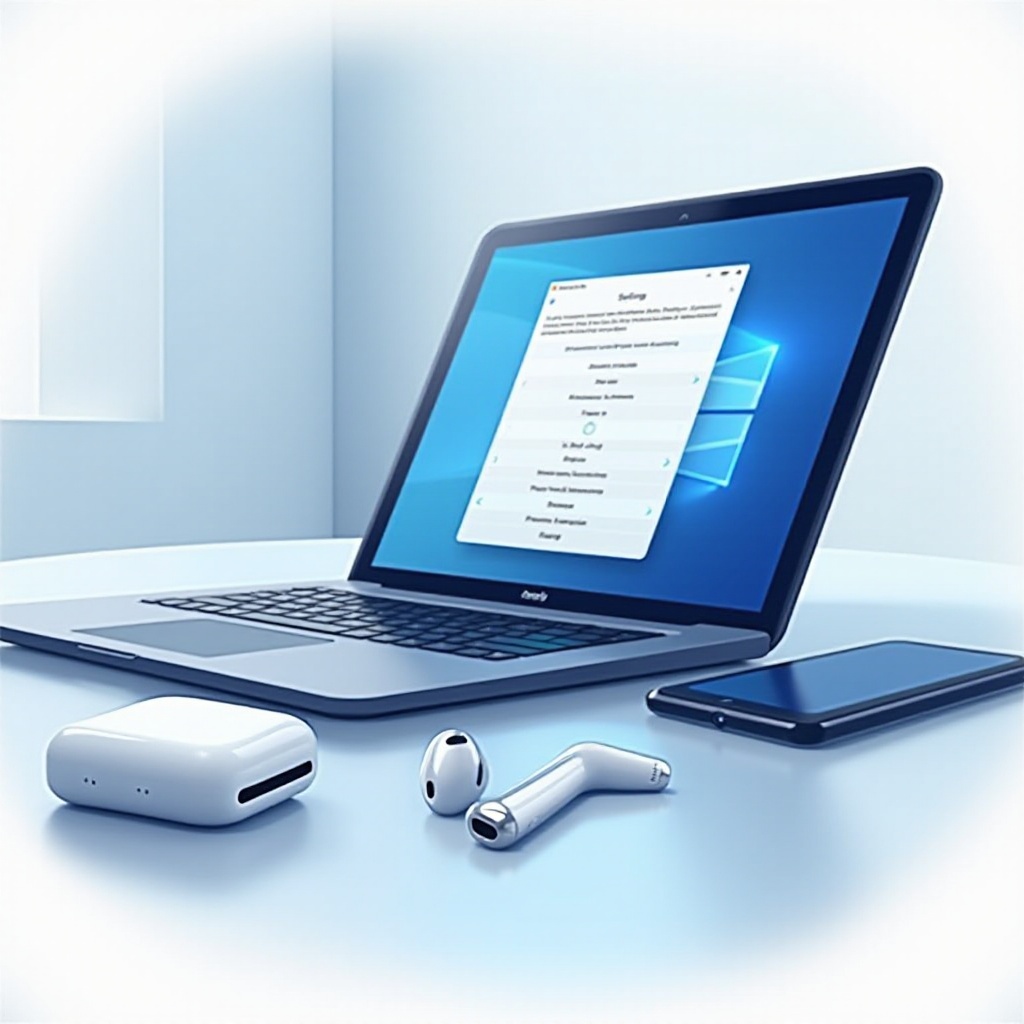
Conectando AirPods Gen 4 a um MacBook
Emparelhar com um MacBook requer passos um pouco diferentes:
1. Instruções Passo a Passo para macOS:
– Abra Preferências do Sistema > Bluetooth.
– Coloque seus AirPods no modo de pareamento.
– Identifique seus AirPods Gen 4 na lista e clique em ‘Conectar’.
- Resolvendo Desafios de Conexão no macOS:
- Tente desconectar outros dispositivos Bluetooth, se necessário.
- Certifique-se de que seu macOS está atualizado para corrigir problemas de conectividade.
Estabelecer uma conexão sólida com o MacBook permite um fluxo de trabalho consistente, avançando para técnicas de estabilidade de conexão.
Dicas para Manter a Estabilidade da Conexão
Alcançar áudio ininterrupto significa manter um sinal Bluetooth robusto:
– Gerenciamento de Interferência Bluetooth: Mantenha dispositivos eletrônicos, como micro-ondas e telefones sem fio, afastados para minimizar interferências.
– Garantia de Qualidade de Áudio Confiável: Ajuste as configurações para estéreo para um som mais claro.
Essas práticas ajudam a manter uma conexão forte, movimentando-se para resolver problemas complexos, caso surjam.
Dicas Avançadas de Solução de Problemas
Às vezes, problemas persistem, exigindo solução de problemas dedicada:
– Atualizações de Firmware e Seu Impacto: Atualizações regulares de firmware ajudam a corrigir erros que afetam o desempenho do Bluetooth.
– Resolução de Problemas Complexos de Conectividade: Se os problemas persistirem, reiniciar os dispositivos ou redefinir os AirPods pode ser necessário.
Ao aplicar esses esforços de solução de problemas, você garante uma conexão duradoura e confiável, concluindo com insights de uso.
Conclusão
Dominar o processo de conectar AirPods Gen 4 a um laptop envolve preparação, configuração e solução de problemas. Esses passos garantem uma experiência sem interrupções, permitindo que você aproveite totalmente a qualidade e a conveniência de seus AirPods. Compartilhar experiências de usuários pode fornecer insights adicionais, promovendo uma comunidade de usuários informados.
Perguntas Frequentes
Como melhorar a qualidade do som usando os AirPods Gen 4 com meu laptop?
Ajuste as configurações de áudio para o modo estéreo e assegure-se de que o firmware dos AirPods esteja atualizado.
Posso conectar os AirPods Gen 4 a dispositivos além de laptops?
Sim, os AirPods Gen 4 podem se conectar a smartphones, tablets e outros dispositivos com Bluetooth.
O que devo fazer se meus AirPods Gen 4 continuarem desconectando do meu laptop?
Verifique se há interferência no Bluetooth e assegure-se de que tanto os AirPods quanto o firmware do laptop estejam atualizados; reinicie os dispositivos se os problemas persistirem.