
Introdução
Parear os AirPods Max com um PC permite que você desfrute de áudio de qualidade excepcional fora do ecossistema Apple. Embora sejam conhecidos por seu som superior, os AirPods Max não são apenas para produtos Apple — eles podem se conectar perfeitamente a PCs, trazendo áudio de alta fidelidade também para os usuários do Windows. Este guia fornece instruções claras, dicas de solução de problemas e soluções de aprimoramento para aproveitar ao máximo seus AirPods Max em um PC. Vamos explorar como você pode conectar essas duas tecnologias com facilidade.
Entendendo a Compatibilidade
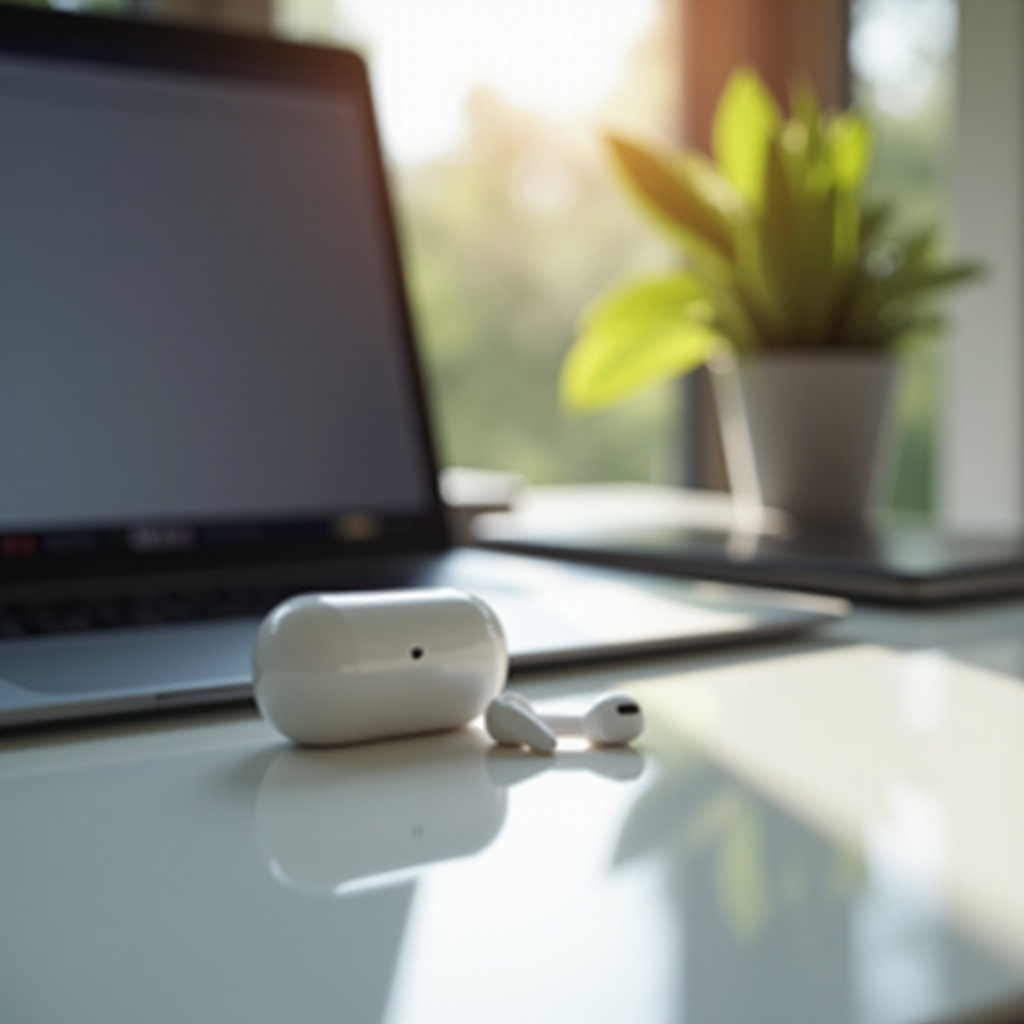
Antes de iniciar o processo de pareamento, é importante confirmar se seu PC pode acomodar uma conexão Bluetooth com os AirPods Max. Comece verificando a capacidade de Bluetooth do seu PC.
- Verificando a Compatibilidade de Bluetooth no Seu PC: Primeiro, certifique-se de que seu PC suporte Bluetooth. Acesse o menu de configurações para encontrar as opções de Bluetooth. Se a opção não estiver disponível, você pode precisar investir em um adaptador USB Bluetooth.
- Requisitos de Software para o Pareamento: Depois de verificar a compatibilidade com Bluetooth, certifique-se de que seu sistema operacional esteja atualizado. O Windows 10 e versões mais recentes suportam bem dispositivos de áudio Bluetooth, o que é crucial para a compatibilidade com os AirPods Max.
Após confirmar a compatibilidade do seu PC, você estará pronto para prosseguir com a preparação de seus dispositivos para o pareamento.
Preparando Seus Dispositivos
A preparação adequada dos seus AirPods Max e PC garante uma experiência de pareamento suave e conectividade confiável.
- Garantindo que os AirPods Max estejam Completamente Carregados: Garanta que seus AirPods Max tenham carga suficiente para evitar interrupções durante o pareamento.
- Ativando o Bluetooth no Seu PC:
- Abra o menu de Configurações.
- Clique em ‘Dispositivos’ e depois escolha ‘Bluetooth e outros dispositivos’.
- Ative a chave de Bluetooth para ‘On’.
Com ambos os dispositivos preparados, você está pronto para conectar os AirPods Max ao seu PC.
Guia de Pareamento Passo a Passo
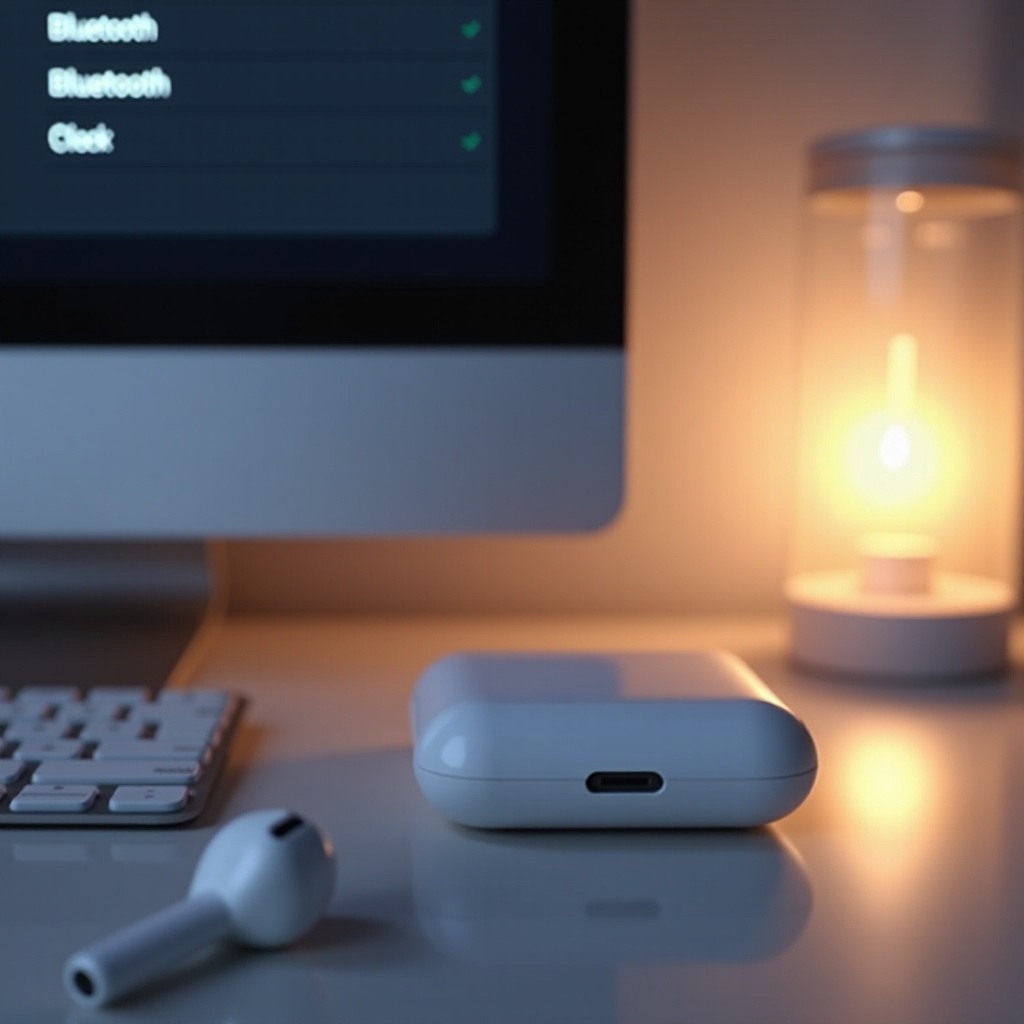
Com seus dispositivos prontos, siga estas etapas para parear com sucesso seus AirPods Max com seu PC:
- Iniciando o Modo de Pareamento nos AirPods Max:
-
Pressione o botão de controle de ruído dos AirPods Max até a luz LED piscar em branco, indicando que está no modo de pareamento.
-
Conectando os AirPods Max via Configurações de Bluetooth do PC:
- No seu PC, vá para “Bluetooth e outros dispositivos” e selecione “Adicionar Bluetooth ou outro dispositivo”.
-
Escolha “Bluetooth”, e seu PC buscará dispositivos próximos. Selecione “AirPods Max” quando aparecer.
-
Confirmando uma Conexão Bem-sucedida:
- Uma mensagem de confirmação aparecerá assim que seus AirPods Max estiverem pareados. Agora você pode usá-los para a saída de áudio do seu PC.
Se surgirem desafios, a seção de solução de problemas é seu próximo passo para garantir um pareamento bem-sucedido.
Solução de Problemas Comuns
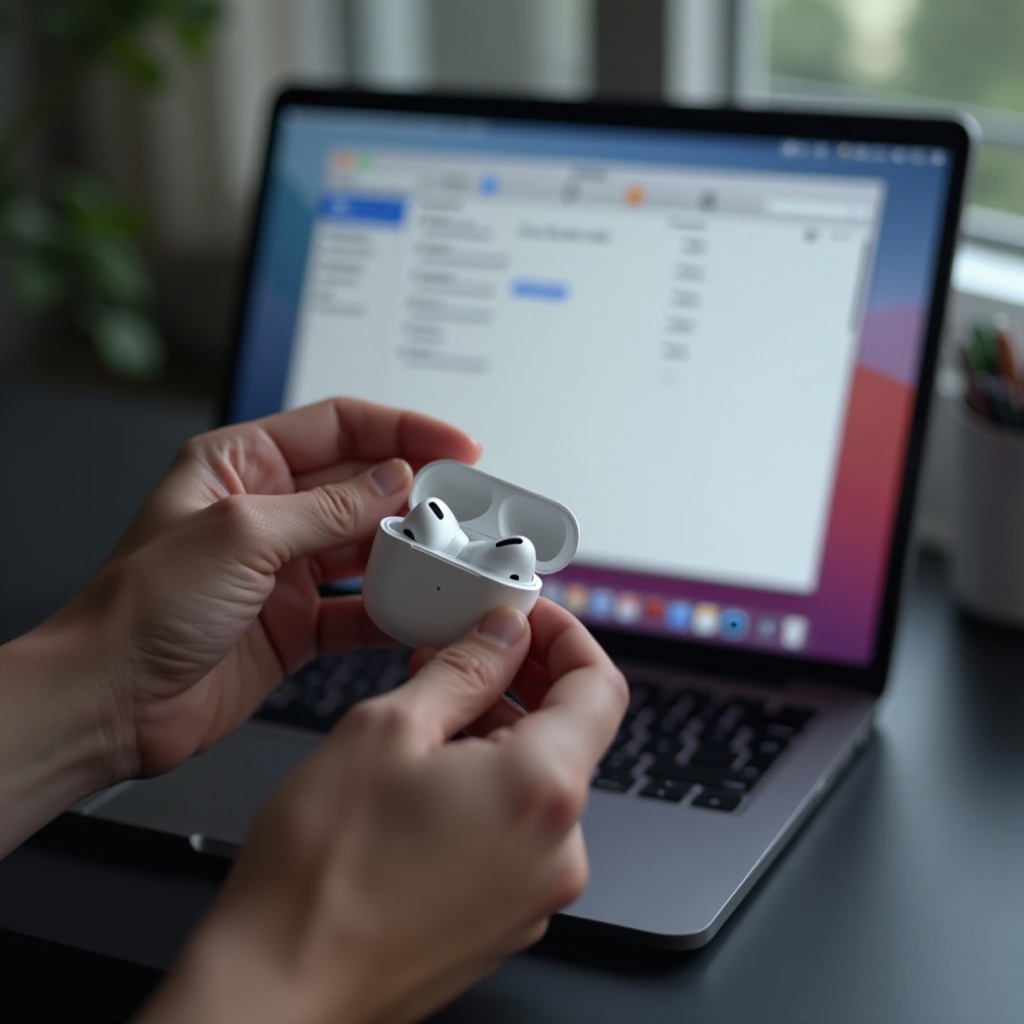
Embora o pareamento geralmente seja simples, problemas ocasionais podem precisar ser resolvidos para otimizar a conectividade.
- AirPods Max Não Conectam: O Que Fazer
- Certifique-se de que seus AirPods Max estejam próximos ao PC e em modo de pareamento.
- Tente desligar o Bluetooth e ligá-lo novamente e, em seguida, tente uma nova conexão.
-
Reinicie o PC e os AirPods Max se o problema persistir.
-
Resolvendo Problemas de Qualidade de Áudio
- Atualize os drivers de Bluetooth para a versão mais recente e selecione os AirPods Max como seu dispositivo de reprodução padrão.
- Se os problemas de som continuarem, verifique sua internet e minimize a interferência de dispositivos sem fio.
Após resolver quaisquer desafios de pareamento, melhore sua experiência de audição com os recursos disponíveis.
Aprimorando a Experiência de Audição
Uma vez conectado, você pode ajustar as configurações para qualidade de som e conforto ideais.
- Ajustando as Configurações de Som do Windows:
- Clique no ícone do alto-falante na sua barra de tarefas e acesse ‘Dispositivos de Reprodução’.
-
Configure os AirPods Max como padrão e explore a guia ‘Aprimoramentos’ para ajustes de som.
-
Utilizando os Recursos dos AirPods Max no PC:
- Use o cancelamento de ruído embutido para experiências imersivas.
- Ajuste o volume a partir do próprio fone de ouvido para facilitar o uso.
Esses aprimoramentos levam a uma qualidade de som superior ao usar seus AirPods Max em um PC.
Dicas de Manutenção
Para um desempenho confiável, mantenha seus AirPods Max e garanta uma conectividade consistente.
-
Mantendo o Firmware dos Seus AirPods Max Atualizado: Use um dispositivo Apple para verificar atualizações de firmware e aplicá-las para manter a compatibilidade e o desempenho.
-
Garantindo Conectividade Bluetooth Consistente:
- Limpe seus AirPods Max e o adaptador Bluetooth regularmente.
- Mantenha o número de dispositivos sem fio ativos baixo ao redor do seu PC para reduzir a interferência.
Seguindo essas dicas, seus AirPods Max oferecerão uma excelente experiência de áudio por muitos anos.
Conclusão
Conectar os AirPods Max a um PC nunca foi tão fácil ou recompensador. Com este guia, você pode agora acessar a qualidade de áudio superior que os AirPods Max proporcionam, garantindo som claro e poderoso em diferentes plataformas. Desde etapas de pareamento suave a solução de problemas e ajuste fino das configurações de áudio, a chave para uma experiência de audição excepcional está ao seu alcance.
Perguntas Frequentes
Posso usar os AirPods Max com um PC sem Bluetooth?
Sim, você pode usar um adaptador USB Bluetooth que suporte seu sistema operacional para conectar os AirPods Max a um PC sem Bluetooth.
Como faço para redefinir meus AirPods Max se eles não se conectarem?
Para redefinir seus AirPods Max, pressione e segure os botões de controle de ruído e Digital Crown até o LED piscar âmbar e, em seguida, branco.
O que devo fazer se o som estiver distorcido?
Verifique se há atualizações de drivers e selecione os AirPods Max como o dispositivo de reprodução padrão. Reduza a interferência gerenciando dispositivos sem fio próximos.